Βιντεοπροβολείς Wi-Fi με Miracast και AirCast
Θέλετε να προβάλλετε φωτογραφίες από το τηλέφωνό σας, να εκτελέσετε μια παρουσίαση από το φορητό υπολογιστή σας ή να παρακολουθήσετε μια ταινία χωρίς να περνάτε καλώδιο HDMI σε όλο το δωμάτιο; Οι προβολείς με WiFi, Miracast και AirCast επιτρέπουν την ασύρματη μετάδοση εικόνας από συμβατές φορητές συσκευές και υπολογιστές. Αυτή η λύση διευκολύνει τη γρήγορη προετοιμασία μιας αρχικής προβολής, συνάντησης ή παρουσίασης.
Λίστα προϊόντων


Φορητός μίνι βιντεοπροβολέας Android 14 με Wi-Fi, 360 και Full HD/4K για κινητά, Zenwire PrimeView IMC260


Φορητός μίνι βιντεοπροβολέας Android, Wi-Fi, Full HD και Bluetooth με μπαταρία, Zenwire K400


Βιντεοπροβολέας Android 9.0 Smart TV Full HD/4K, 13500 lm, 450 ANSI, 5000:1, Wi-Fi 2.4/5 GHz, Miracast, AirCast, Bluetooth 5.1 και AutoKeystone, Zenwire E600H


Φορητός μίνι βιντεοπροβολέας 360° με Android 12, Wi-Fi, Full HD/4K και Bluetooth


Φορητός μίνι βιντεοπροβολέας Android 13 με Wi-Fi, 360 και Full HD/4K για κινητά, Zenwire IMC360


Φορητός μίνι βιντεοπροβολέας Android TV με Wi-Fi 6, 360, Full HD/4K και Bluetooth, Zenwire HY300 Pro 360


Φορητός μίνι βιντεοπροβολέας με Wi-Fi 2.4/5 GHz, Miracast, AirPlay, Full HD/4K, 7500 lm και Bluetooth 5.0, Zenwire e500s
Τι παρέχει το WiFi σε έναν προβολέα;
Το WiFi στον προβολέα σάς επιτρέπει να μεταδίδετε εικόνες από συμβατό τηλέφωνο, tablet ή φορητό υπολογιστή χωρίς να χρειάζεται να χρησιμοποιείτε καλώδιο HDMI. Αυτό καθιστά εύκολη τη γρήγορη προβολή φωτογραφιών, παρουσιάσεων, βίντεο και άλλου υλικού που είναι αποθηκευμένο στη συσκευή σας.
Μια ασύρματη σύνδεση λειτουργεί καλά όταν ο προβολέας βρίσκεται σε μεγαλύτερη απόσταση από τον καναπέ, το γραφείο ή τον χώρο παρουσίασης. Μπορείτε να χρησιμοποιήσετε το τηλέφωνο ή το φορητό υπολογιστή σας πιο ελεύθερα και να μειώσετε τον αριθμό των καλωδίων στο δωμάτιο. Ανάλογα με το μοντέλο, η μετάδοση μπορεί να γίνει μέσω Miracast ή της εφαρμογής AirCast, η οποία επιτρέπει σε μια συμβατή συσκευή να λαμβάνει σήμα από το υλικό της Apple.
Ωστόσο, το WiFi από μόνο του δεν σημαίνει ότι ο προβολέας διαθέτει έξυπνο σύστημα, πρόσβαση σε εφαρμογές ή δυνατότητα ανεξάρτητης αναπαραγωγής περιεχομένου στο Διαδίκτυο. Σε πολλά μοντέλα, η ασύρματη μονάδα χρησιμοποιείται κυρίως για την κλωνοποίηση της οθόνης από μια εξωτερική συσκευή. Πριν από την αγορά, ελέγξτε όχι μόνο την παρουσία WiFi, αλλά και το υποστηριζόμενο πρότυπο και τη συμβατότητα με το σύστημα που χρησιμοποιείται στο τηλέφωνο ή τον υπολογιστή σας.
Miracast ή AirPlay: ποια τεχνολογία να επιλέξετε;
Το Miracast και το AirPlay χρησιμοποιούνται για ασύρματη μετάδοση βίντεο, αλλά προορίζονται για διαφορετικές συσκευές και συστήματα. Η επιλογή της σωστής τεχνολογίας εξαρτάται κυρίως από το αν χρησιμοποιείτε υλικό οικοσυστήματος Windows, Android ή Apple. Πριν αγοράσετε έναν προβολέα, αξίζει να ελέγξετε τι πρότυπο υποστηρίζει το τηλέφωνο, το tablet ή το φορητό υπολογιστή σας.
- Το Miracast χρησιμοποιείται σε πολλούς υπολογιστές με Windows και σε επιλεγμένες συσκευές Android. Σας επιτρέπει να κλωνοποιήσετε ολόκληρη την οθόνη, επομένως είναι τέλειο για την εμφάνιση παρουσιάσεων, φωτογραφιών, τοποθεσιών web και υλικού που είναι αποθηκευμένα στη μνήμη της συσκευής.
- Το AirPlay είναι η τεχνολογία της Apple που έχει σχεδιαστεί για τη μετάδοση βίντεο και ήχου από iPhone, iPad και Mac. Σας επιτρέπει να αντικατοπτρίζετε την οθόνη σας ή να στέλνετε περιεχόμενο από συμβατές εφαρμογές σε υποστηριζόμενο δέκτη.
- Το AirCast είναι μια εφαρμογή λήψης που επιτρέπει σε έναν προβολέα ή άλλη συσκευή με κατάλληλο σύστημα να λαμβάνει το σήμα AirPlay. Επομένως, σας επιτρέπει να χρησιμοποιείτε το υλικό της Apple ακόμα κι αν ο δέκτης δεν διαθέτει εγγενή υποστήριξη AirPlay.
- Απαιτείται συνήθως ένα κοινόχρηστο δίκτυο WiFi, έτσι ώστε η συσκευή πηγής και ο προβολέας να μπορούν να ανακαλύπτουν ο ένας τον άλλον. Ωστόσο, η ακριβής μέθοδος διαμόρφωσης εξαρτάται από το μοντέλο και το λογισμικό που χρησιμοποιείται.
Το Miracast θα είναι μια φυσική επιλογή για χρήστες συμβατών υπολογιστών με Windows και συσκευών Android, ενώ το AirPlay ταιριάζει καλύτερα σε όσους χρησιμοποιούν iPhone, iPad ή Mac. Εάν ο προβολέας χρησιμοποιεί την εφαρμογή AirCast, μπορεί να λάβει σήματα από συσκευές Apple χωρίς πρόσθετο καλώδιο. Σε κάθε περίπτωση, είναι καλύτερο να ελέγξετε τη συμβατότητα ενός συγκεκριμένου μοντέλου πριν από την αγορά, επειδή το ίδιο το λειτουργικό σύστημα δεν εγγυάται υποστήριξη για το επιλεγμένο πρότυπο.
Πώς να συνδέσετε ασύρματα το τηλέφωνο ή το φορητό υπολογιστή σας στον προβολέα;
Για τη μετάδοση μιας εικόνας χωρίς καλώδιο, ο προβολέας και η συσκευή πηγής πρέπει να υποστηρίζουν ένα συμβατό πρότυπο όπως το Miracast ή το AirPlay. Δεν είναι πάντα αρκετή η σύνδεση και των δύο συσκευών στο WiFi, γιατί ο προβολέας θα πρέπει να λειτουργεί και σε λειτουργία λήψης εικόνας. Τα επόμενα βήματα εξαρτώνται από το εάν χρησιμοποιείτε τηλέφωνο Android, iPhone, υπολογιστή Windows ή Mac.
- Τηλέφωνο ή tablet Android - ενεργοποιήστε τη λειτουργία Miracast στον προβολέα και, στη συνέχεια, επιλέξτε τη λειτουργία μετάδοσης οθόνης ή κατοπτρισμού στη συσκευή σας. Ανάλογα με τον κατασκευαστή, μπορεί να ονομάζεται Cast, Smart View, Wireless Projection ή Screen Casting.
- Υπολογιστής Windows - ενεργοποιήστε το Miracast στον προβολέα και, στη συνέχεια, ανοίξτε τη λίστα με τις διαθέσιμες ασύρματες οθόνες, για παράδειγμα χρησιμοποιώντας τη συντόμευση Windows + K. Επιλέξτε τον προβολέα και επιλέξτε εάν η οθόνη θα αντικατοπτριστεί ή θα επεκταθεί.
- iPhone ή iPad - εκκινήστε το AirPlay ή το AirCast στον προβολέα και, στη συνέχεια, επιλέξτε Screen Mirroring στο Κέντρο Ελέγχου. Όταν δείχνετε τον προβολέα, η εικόνα από τη συσκευή σας Apple θα πρέπει να εμφανίζεται στην οθόνη.
- Υπολογιστής Apple - επιλέξτε αντικατοπτρισμός οθόνης AirPlay ή επέκταση και επιλέξτε έναν συμβατό προβολέα. Το AirCast μπορεί να λειτουργήσει ως δέκτης σήματος Apple, εάν είναι διαθέσιμο στο σύστημα ενός συγκεκριμένου μοντέλου.
Εάν ο προβολέας δεν εμφανίζεται στη λίστα των συσκευών, ελέγξτε ότι η λειτουργία λήψης εικόνας είναι ενεργοποιημένη και ότι και οι δύο συσκευές χρησιμοποιούν το ίδιο δίκτυο WiFi. Η επανεκκίνηση του προβολέα, του τηλεφώνου ή του φορητού υπολογιστή και της μονάδας δικτύου μπορεί επίσης να βοηθήσει. Λάβετε υπόψη ότι ορισμένες εφαρμογές ροής περιορίζουν την κλωνοποίηση προστατευμένου περιεχομένου, παρόλο που η ίδια η ασύρματη σύνδεση λειτουργεί καλά.
Τι πρέπει να προσέξεις όταν επιλέγεις προβολέα με WiFi;
Όταν επιλέγετε έναν προβολέα με WiFi, ελέγξτε όχι μόνο την ποιότητα της εικόνας, αλλά και τα υποστηριζόμενα πρότυπα ασύρματης μετάδοσης. Τα μεμονωμένα μοντέλα μπορούν να λειτουργήσουν με το Miracast, το AirPlay ή την εφαρμογή AirCast, επομένως η συμβατότητά τους με τηλέφωνο ή φορητό υπολογιστή δεν είναι πάντα η ίδια.
Τα πιο σημαντικά χαρακτηριστικά που αξίζει να συγκριθούν είναι:
- Υποστηρίζονται ασύρματα πρότυπα - Το Miracast είναι χρήσιμο για πολλές συσκευές Android και Windows, ενώ οι χρήστες της Apple θα πρέπει να προσέχουν την υποστήριξη της εφαρμογής AirPlay ή AirCast.
- Ζώνη WiFi - Τα μοντέλα που υποστηρίζουν 2,4 GHz ενδέχεται να προσφέρουν μεγαλύτερη εμβέλεια, ενώ τα 5 GHz συχνά παρέχουν υψηλότερες ταχύτητες μετάδοσης σε μικρότερη απόσταση από το δρομολογητή.
- Εγγενής ανάλυση - καθορίζει την πραγματική λεπτομέρεια της εικόνας, επομένως δεν πρέπει να συγχέεται με την ικανότητα αναπαραγωγής υλικών 4K.
- Φωτεινότητα προβολέα - επηρεάζει την αναγνωσιμότητα της προβολής σε δωμάτια που δεν μπορούν να σκοτεινιάσουν εντελώς.
- Υποδοχές HDMI και USB - είναι μια πρακτική εναλλακτική λύση όταν η ασύρματη μετάδοση δεν είναι διαθέσιμη, ασταθής ή περιορίζεται από την εφαρμογή.
- Λειτουργίες ρύθμισης εικόνας - η αυτόματη εστίαση, η διόρθωση βασικού στύλου και η δυνατότητα προσαρμογής της γωνίας προβολής διευκολύνουν τη γρήγορη προετοιμασία της προβολής.
- Έξυπνο σύστημα - ελέγξτε εάν το WiFi χρησιμοποιείται μόνο για κλωνοποίηση οθόνης ή εάν ο προβολέας έχει επίσης το δικό του σύστημα με εφαρμογές και λειτουργίες πολυμέσων.
Πότε μια σύνδεση HDMI θα είναι καλύτερη από την ασύρματη μετάδοση;
Ένα καλώδιο HDMI θα είναι μια καλύτερη επιλογή εάν θέλετε σταθερή εικόνα και ήχο χωρίς τον κίνδυνο καθυστερήσεων ή παρεμβολών δικτύου. Αυτή η σύνδεση λειτουργεί ιδιαίτερα καλά όταν παρακολουθείτε ταινίες, παίζετε παιχνίδια, δίνετε παρουσιάσεις και χρησιμοποιείτε ιστότοπους που περιορίζουν την κλωνοποίηση προστατευμένου περιεχομένου.
Αξίζει επίσης να επιλέξετε HDMI εάν το τηλέφωνο ή ο φορητός υπολογιστής σας δεν υποστηρίζει Miracast, AirPlay ή άλλο πρότυπο συμβατό με τον προβολέα. Εάν είναι απαραίτητο, μπορείτε να χρησιμοποιήσετε ένα από τα Προσαρμογείς USB-C με έξοδο HDMI, εφόσον η θύρα στη συσκευή πηγής υποστηρίζει μεταφορά εικόνας. Η ασύρματη μετάδοση παρέχει περισσότερη ελευθερία, αλλά η ενσύρματη σύνδεση παραμένει η πιο προβλέψιμη λύση.
Καλή συμβουλή Zenwire
Πριν από την αγορά, ελέγξτε τι πρότυπο ασύρματης μεταφοράς εικόνας υποστηρίζει το τηλέφωνο ή ο υπολογιστής σας. Το Miracast χρησιμοποιείται συχνά από συσκευές Windows, ενώ το υλικό της Apple χρησιμοποιεί το AirPlay. Η απλή παρουσία του WiFi και στις δύο συσκευές δεν εγγυάται ότι θα μπορούν να κλωνοποιήσουν την εικόνα μεταξύ τους.
Ostatnio oglądane
Promocje
Wszystkie produkty w promocji
-
Ευκαιρία
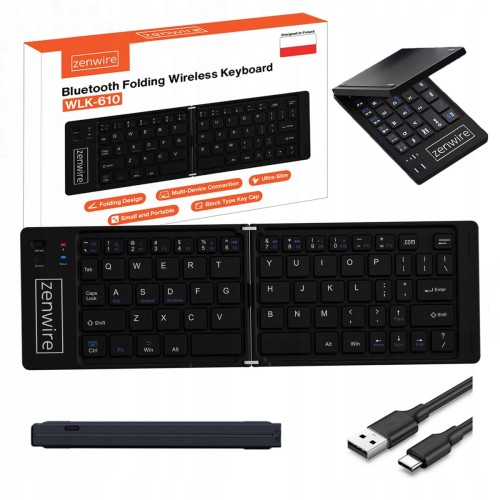
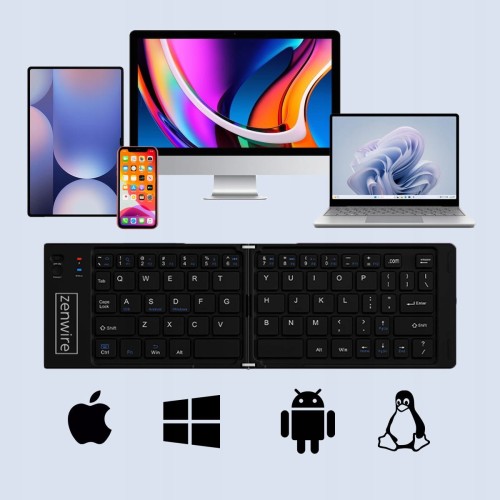
Αναδιπλούμενο μίνι ασύρματο πληκτρολόγιο Bluetooth με USB-C για κινητά και tablet, Zenwire WLK-610
Προωθητική τιμή 19,17 €Χαμηλότερη τιμή: 20,46 € -
Προωθητική τιμή 26,34 €Χαμηλότερη τιμή: 12,78 €
-
Προωθητική τιμή 48,85 €Χαμηλότερη τιμή: 24,29 €
-
Προωθητική τιμή 36,31 €Χαμηλότερη τιμή: 17,90 €
-
Προωθητική τιμή 30,17 €Χαμηλότερη τιμή: 14,06 €
-
Ευκαιρία
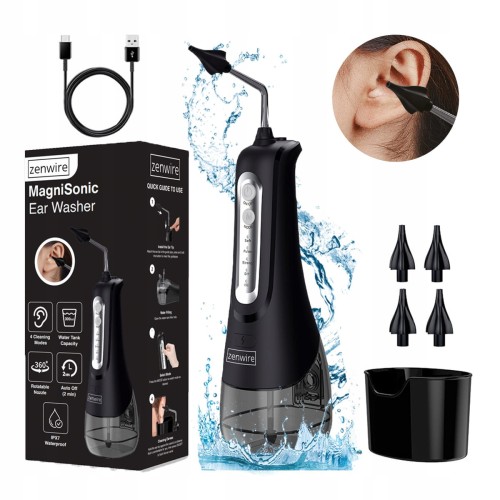
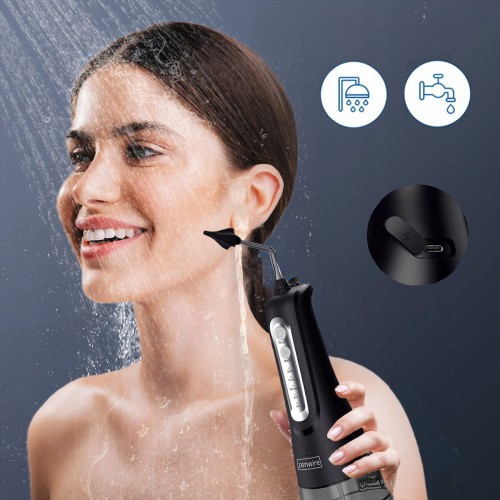
Ασύρματη συσκευή καθαρισμού αυτιών Zenwire MagniSonic E5, 4 λειτουργίες, 300 ml, IPX7 και USB-C
Προωθητική τιμή 30,68 €Χαμηλότερη τιμή: 32,99 € -
Προωθητική τιμή 9,71 €Χαμηλότερη τιμή: 11,76 €
-
Προωθητική τιμή 10,22 €Χαμηλότερη τιμή: 12,79 €
-
Προωθητική τιμή 8,18 €Χαμηλότερη τιμή: 11,76 €
-
Προωθητική τιμή 14,06 €Χαμηλότερη τιμή: 16,62 €
-
Ευκαιρία
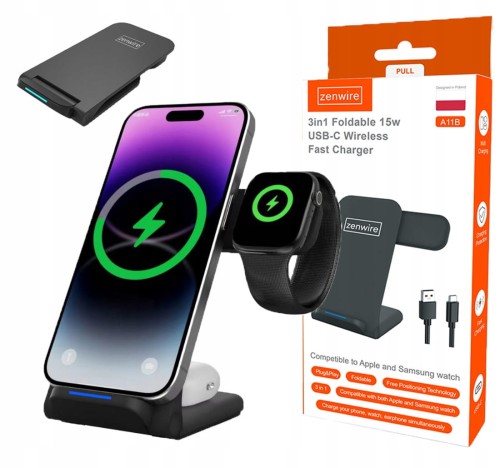
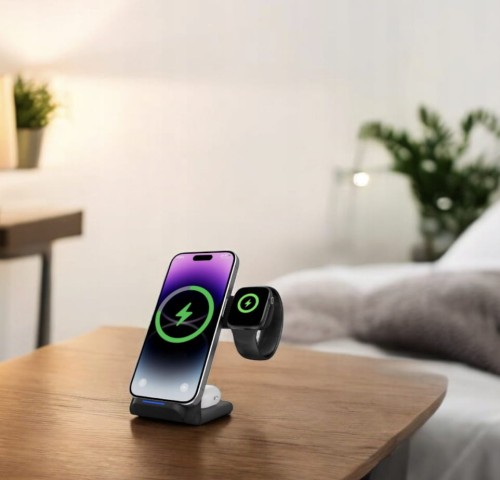
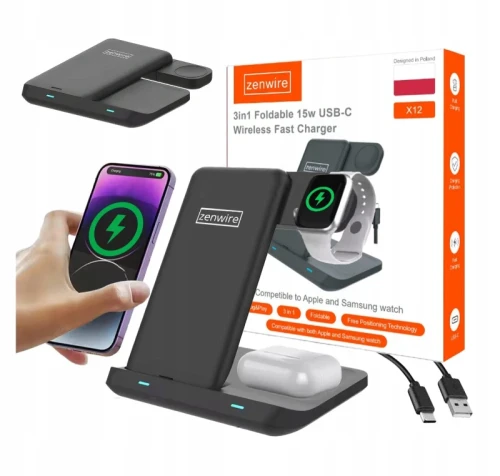
Ασύρματος επαγωγικός φορτιστής 3 σε 1 USB-C, Qi 15 W, για iPhone, Samsung και ρολόγια, Zenwire A11B
Προωθητική τιμή 15,34 €Χαμηλότερη τιμή: 16,62 € -
Ευκαιρία Bestseller
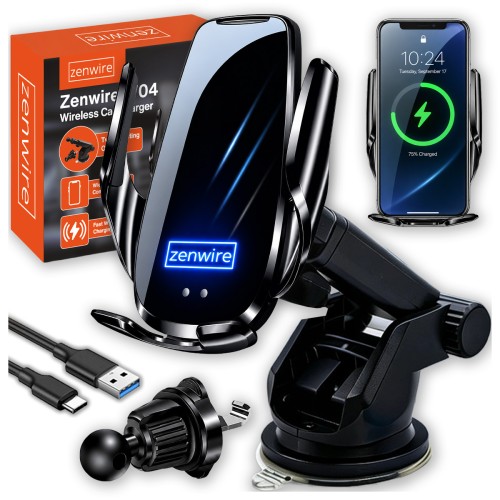
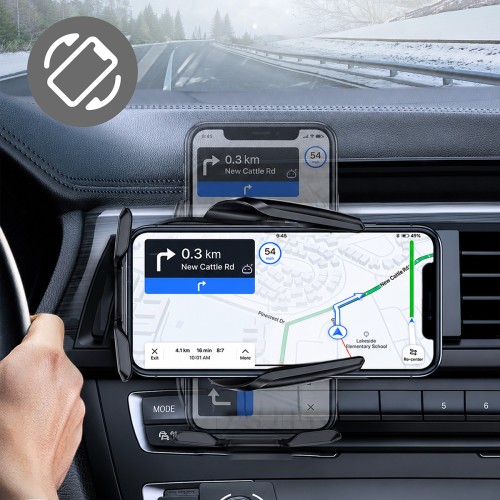
Βάση κινητού αυτοκινήτου με επαγωγικό φορτιστή για παρμπρίζ, αεραγωγό και ταμπλό, Zenwire W04
Προωθητική τιμή 23,01 €Χαμηλότερη τιμή: 25,57 € -
Προωθητική τιμή 11,76 €Χαμηλότερη τιμή: 12,79 €
-
Ευκαιρία Bestseller
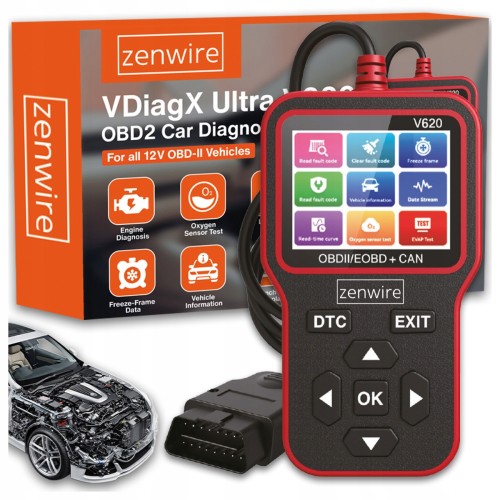
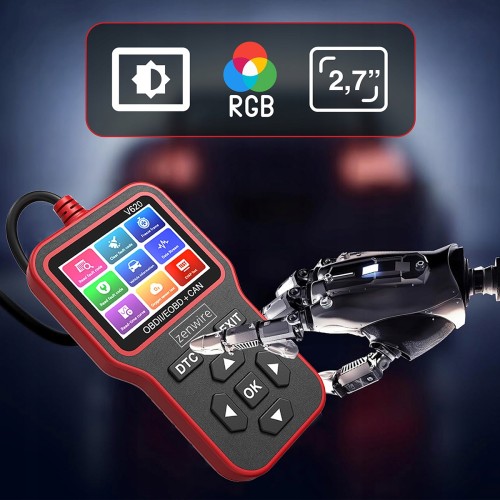
Διαγνωστικό εργαλείο/σαρωτής αυτοκινήτου με οθόνη, OBD2 ELM327 CAN, Zenwire V620
Προωθητική τιμή 35,80 €Χαμηλότερη τιμή: 38,36 € -
Ευκαιρία Bestseller
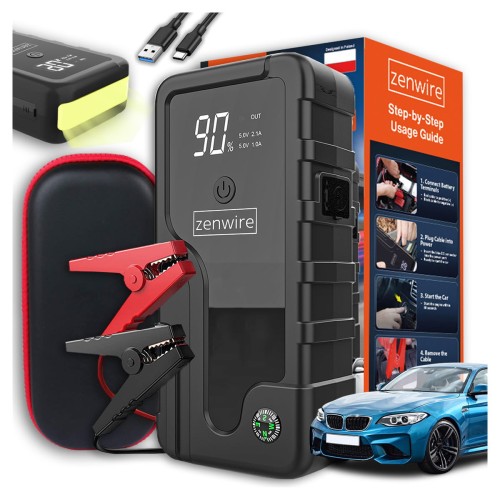
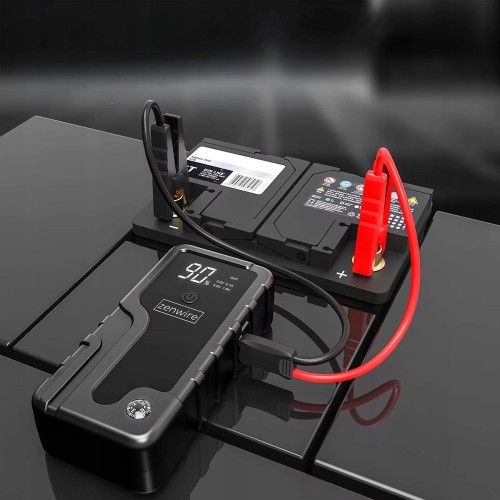
Εκκινητής μπαταρίας αυτοκινήτου Jump Starter Booster 6400 mAh με power bank, Zenwire CY16
Προωθητική τιμή 43,48 €Χαμηλότερη τιμή: 48,59 € -
Προωθητική τιμή 76,72 €Χαμηλότερη τιμή: 81,84 €







Nowości
Wszystkie nowości
-
Προωθητική τιμή 106,14 €Κανονική τιμή: 107,41 €-1%Χαμηλότερη τιμή: 107,41 €-1%
-
Προωθητική τιμή 83,12 €Κανονική τιμή: 84,40 €-2%Χαμηλότερη τιμή: 85,68 €-3%
-
Προωθητική τιμή 44,75 €Κανονική τιμή: 46,03 €-3%Χαμηλότερη τιμή: 46,03 €-3%
-
Ευκαιρία Νέο
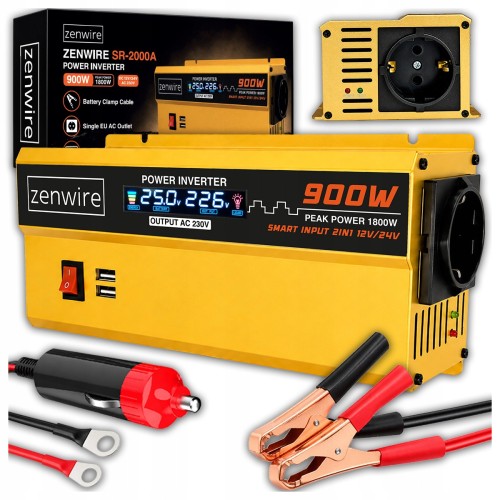

Μετατροπέας αυτοκινήτου 12/24 V σε 230 V, συνεχής ισχύς 900 W / μέγιστη 1800 W, ημιτονοειδές κύμα, Zenwire SR-2000A
Προωθητική τιμή 85,68 €Κανονική τιμή: 86,95 €-1%Χαμηλότερη τιμή: 88,23 €-3% -
Ευκαιρία Νέο
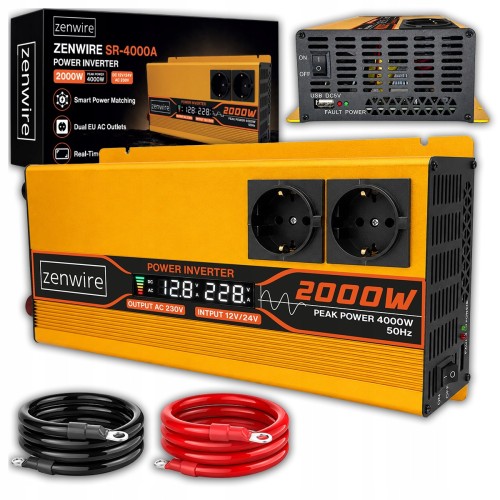

Μετατροπέας αυτοκινήτου 2 σε 1, 12/24 V σε 230 V, συνεχής ισχύς 2000 W / μέγιστη 4000 W, USB, Zenwire SR-4000A
Προωθητική τιμή 131,71 €Κανονική τιμή: 132,99 €-1%Χαμηλότερη τιμή: 127,87 €+3% -
Τιμή 19,18 €
-
Προωθητική τιμή 12,79 €Κανονική τιμή: 14,06 €-9%Χαμηλότερη τιμή: 14,06 €-9%
-
Ευκαιρία Bestseller Νέο
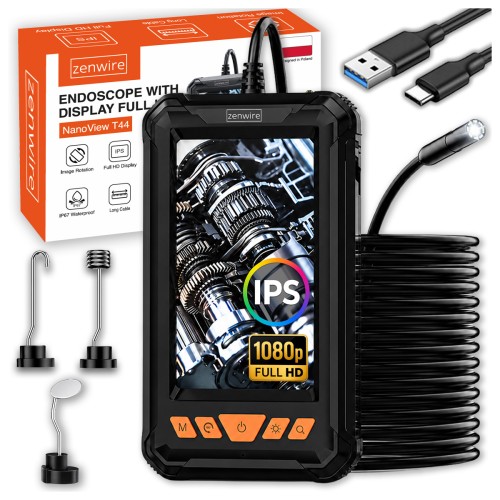
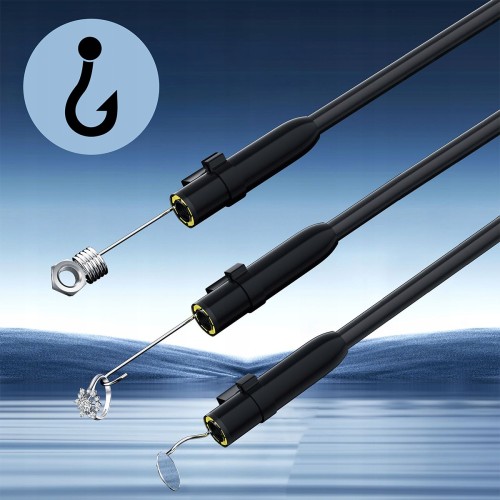
Ενδοσκοπική κάμερα επιθεώρησης Full HD με οθόνη IPS για συνεργείο, κινητήρα και σωληνώσεις, USB-C, 5 m, Zenwire T44
Προωθητική τιμή 35,80 €Κανονική τιμή: 38,36 €-7%Χαμηλότερη τιμή: 38,10 €-6% -
Ευκαιρία Bestseller Νέο
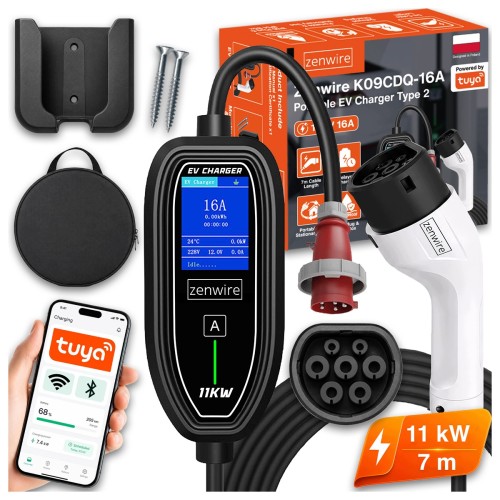
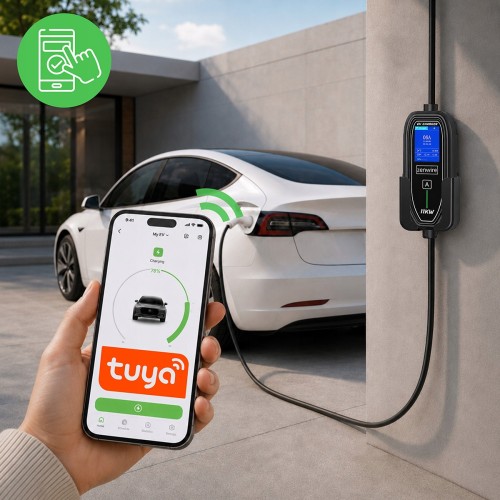
Φορτιστής Wallbox EV 11 kW, μέγιστο 16 A, Τύπος 2, WiFi, 7 m Zenwire K09CDQ-16A
Προωθητική τιμή 237,85 €Κανονική τιμή: 242,96 €-2%Χαμηλότερη τιμή: 242,96 €-2% -
Ευκαιρία Bestseller Νέο
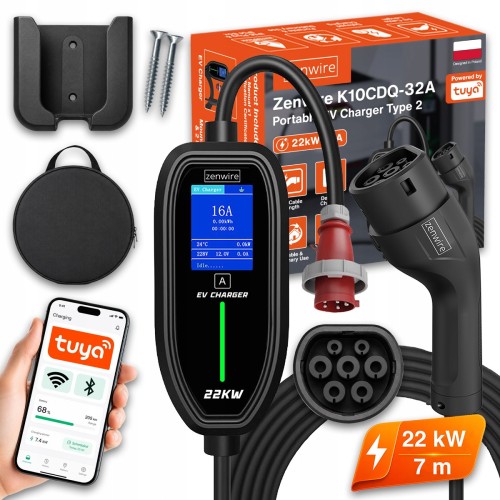
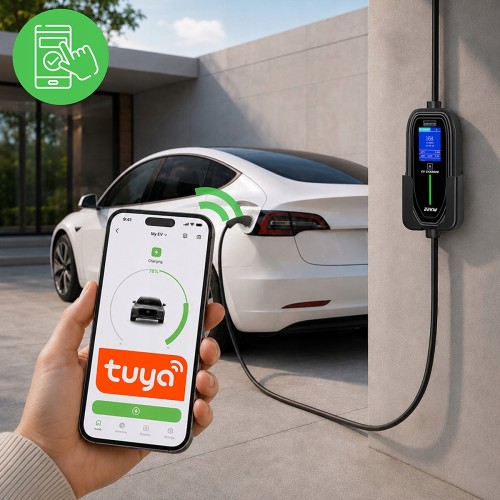
Φορτιστής wallbox EV 22 kW, μέγιστο 32 A, Type 2, Wi-Fi, 7 m, Zenwire K10CDQ-32A
Προωθητική τιμή 268,53 €Κανονική τιμή: 281,33 €-5%Χαμηλότερη τιμή: 281,32 €-5% -
Τιμή 102,30 €
-
Τιμή 16,62 €
-
Ευκαιρία Νέο
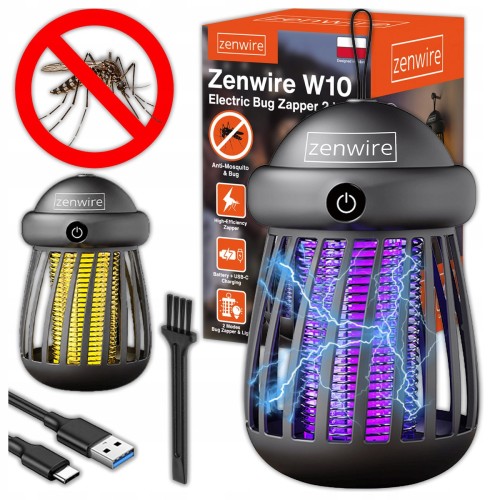
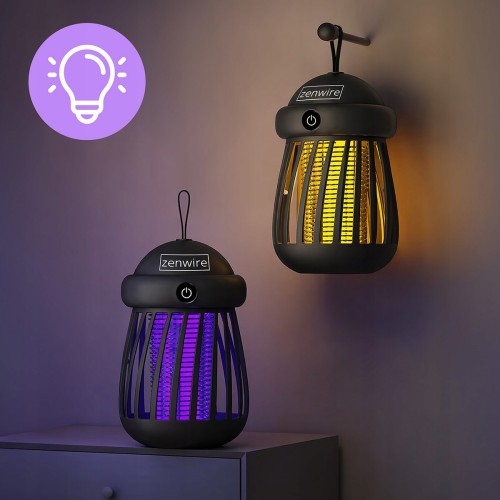
Επαναφορτιζόμενη εντομοκτόνος λάμπα UV με USB για κουνούπια, μύγες και σκώρους, εξωτερικού χώρου, Zenwire W10
Προωθητική τιμή 11,50 €Κανονική τιμή: 14,06 €-18%Χαμηλότερη τιμή: 14,06 €-18% -
Bestseller Νέο
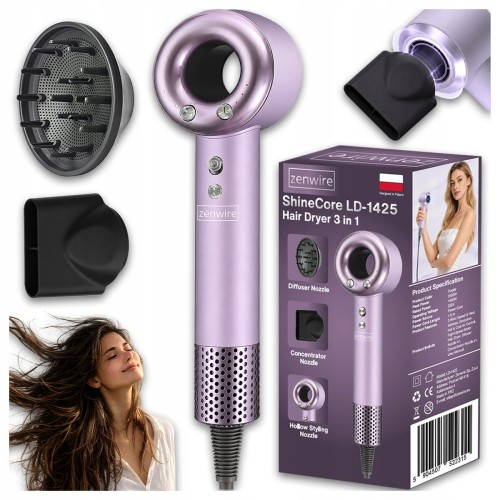
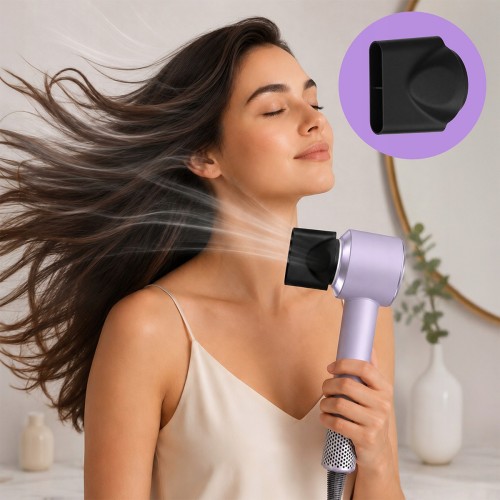
Σεσουάρ μαλλιών ταξιδιού 3 σε 1, 2500 W, με ιονισμό και φυσούνα, PRO, Zenwire LD-1425
Τιμή 90,28 € -
Τιμή 19,69 €


Best sellers
-
Τιμή 6,39 €
-
Τιμή 35,80 €
-
Ευκαιρία Bestseller
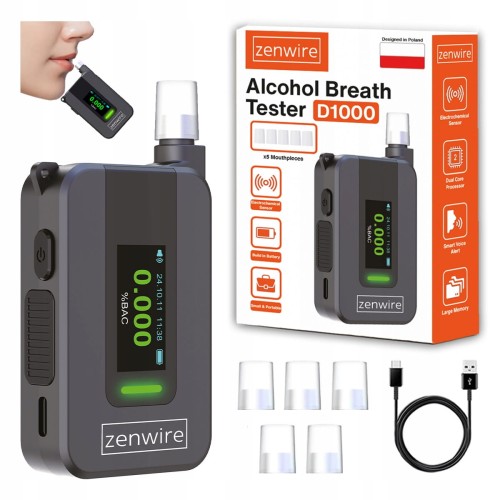
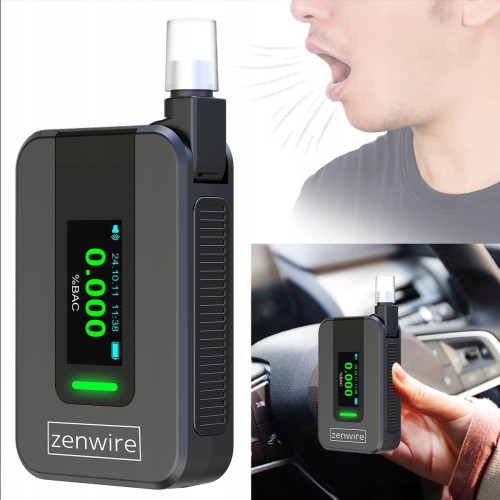
Επαγγελματικό ηλεκτροχημικό αλκοολόμετρο AI αστυνομικού τύπου, με μέτρηση χωρίς επιστόμιο και 6 επιστόμια, Zenwire D1000
Προωθητική τιμή 40,91 €Χαμηλότερη τιμή: 43,48 €-6% -
Bestseller
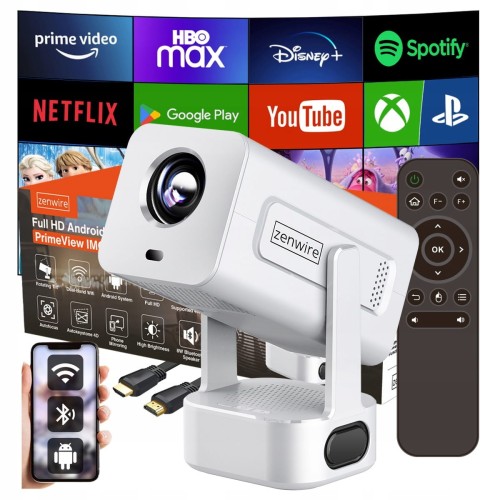
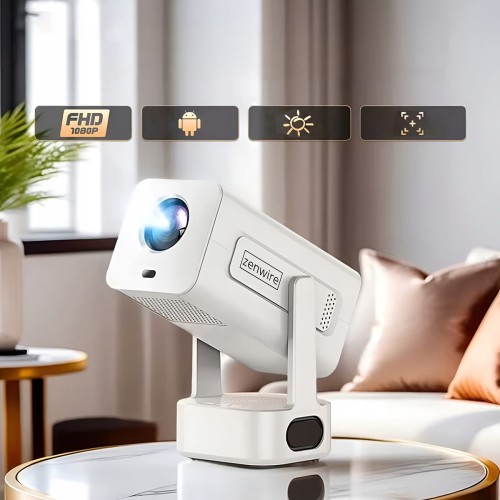
Φορητός μίνι βιντεοπροβολέας Android 13 με Wi-Fi, 360 και Full HD/4K για κινητά, Zenwire IMC360
Τιμή 102,30 € -
Τιμή 24,29 €
-
Προωθητική τιμή 7,66 €Χαμηλότερη τιμή: 9,46 €-19%
-
Προωθητική τιμή 10,73 €Χαμηλότερη τιμή: 12,79 €-16%
-
Τιμή 13,30 €
-
Τιμή 51,15 €
-
Ευκαιρία Bestseller Νέο
Ενδοσκοπική κάμερα επιθεώρησης Full HD με οθόνη IPS για συνεργείο, κινητήρα και σωληνώσεις, USB-C, 5 m, Zenwire T44
Προωθητική τιμή 35,80 €Χαμηλότερη τιμή: 38,10 €-6% -
Ευκαιρία Bestseller
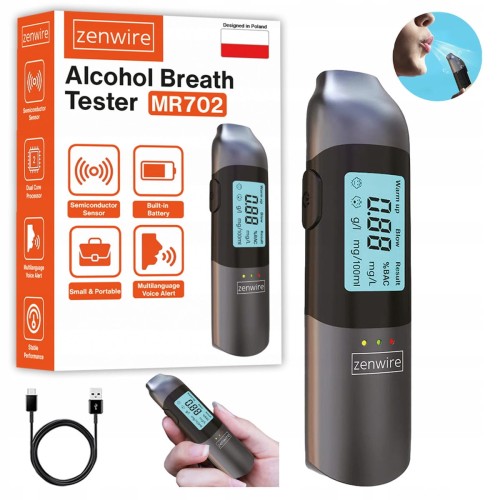
Επαγγελματικό αλκοολόμετρο αστυνομικού τύπου, χωρίς επιστόμιο, επαναφορτιζόμενο με USB-C, Zenwire MR702
Προωθητική τιμή 14,06 €Χαμηλότερη τιμή: 16,62 €-15% -
Τιμή 12,79 €
-
Τιμή 13,55 €
-
Ευκαιρία Bestseller
Εκκινητής μπαταρίας αυτοκινήτου Jump Starter Booster 6400 mAh με power bank, Zenwire CY16
Προωθητική τιμή 43,48 €Χαμηλότερη τιμή: 48,59 €-11% -
Bestseller
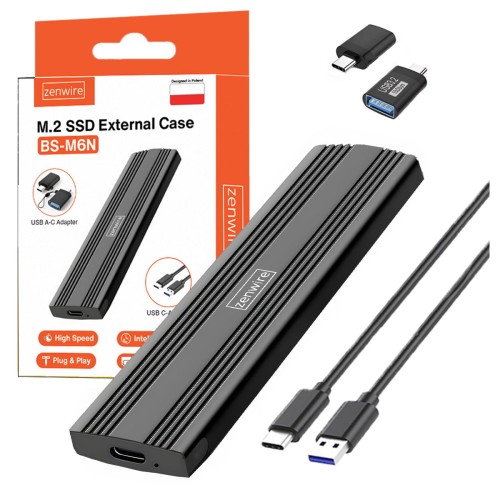
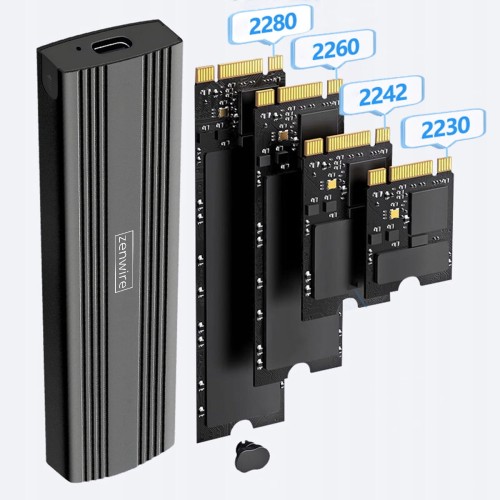
Θήκη/προσαρμογέας SSD M.2 NVMe PCIe με USB-C για δίσκους M.2 2230/2242/2260/2280, Zenwire BS-M6N
Τιμή 14,58 € -
Τιμή 21,48 €