Προσαρμογείς USB-C για MacBook Pro και Air
Θέλετε να συνδέσετε μια οθόνη, pendrive, κάρτα μνήμης ή ενσύρματο Διαδίκτυο στο MacBook σας, αλλά σας λείπουν οι κατάλληλες υποδοχές; Ένας προσαρμογέας ή προσαρμογέας USB-C σάς επιτρέπει να επεκτείνετε τις διαθέσιμες θύρες και να χρησιμοποιείτε πιο βολικά πρόσθετες συσκευές. Κατά την επιλογή, αξίζει να ταιριάξετε τον προσαρμογέα τόσο με το συγκεκριμένο μοντέλο υπολογιστή Apple όσο και με τον εξοπλισμό που σκοπεύετε να συνδέσετε σε αυτόν.
Λίστα προϊόντων
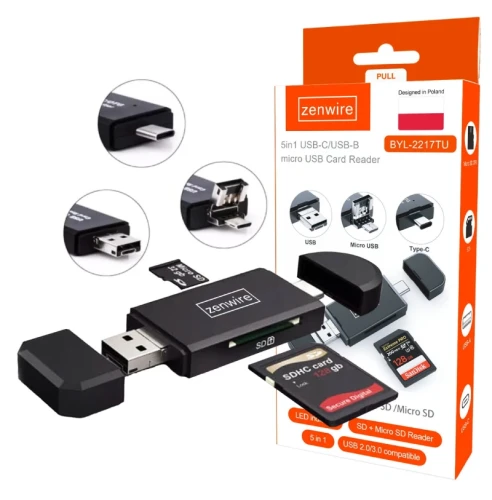

Συσκευή ανάγνωσης καρτών SD 5 σε 1 με Micro USB, USB-C και OTG, Zenwire BYL-2217TU


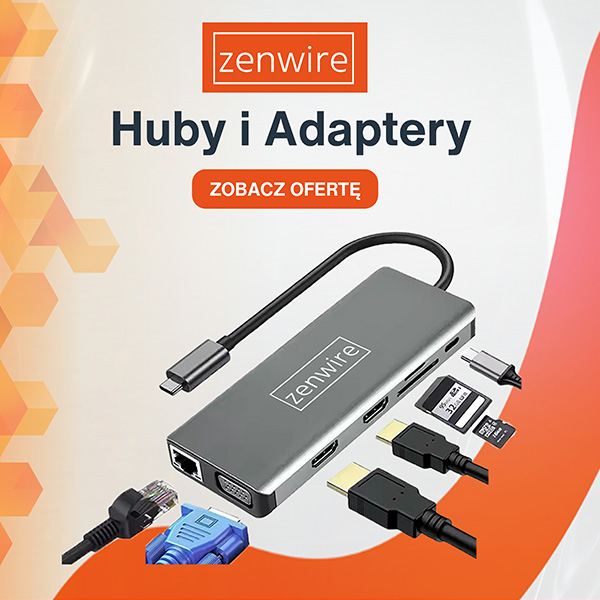
Διανομέας USB-C 9 σε 1, HDMI, RJ45 Fast Ethernet και SD για MacBook Air/Pro M1/M2/M3/M4, Zenwire BYL-2009


Καλώδιο/προσαρμογέας USB-C 3.1 σε HDMI 4K MHL, 200 cm, Zenwire ZC-2


Καλώδιο Thunderbolt 3 USB-C, 4K 60 Hz, 10 GB, 100 W, AV, 2 m, Zenwire ZC-8
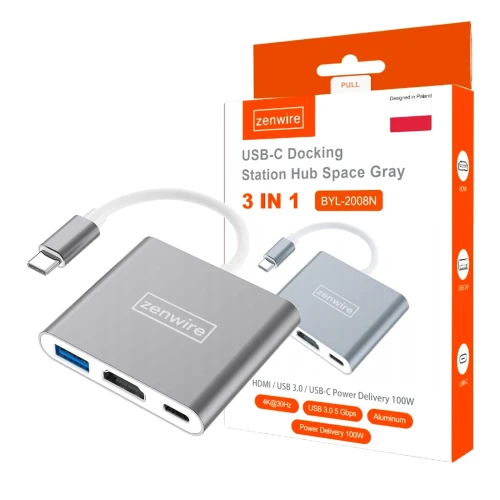
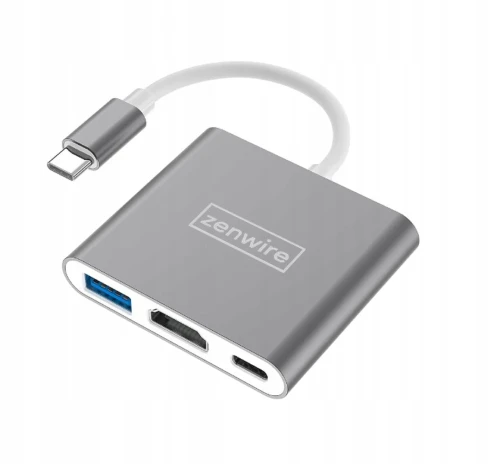
Προσαρμογέας και διανομέας MHL USB-C 3.1, 3 σε 1, HDMI 4K, MHL και Power Delivery 100 W για MacBook DeX, Zenwire BYL-2008N


Καλώδιο/προσαρμογέας USB-C σε HDMI 4K 60 Hz, MHL, DeX, για κινητά και MacBook, Zenwire ZC-3
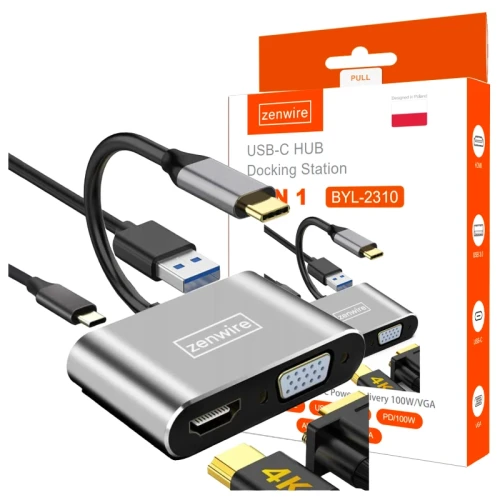


Εξωτερικός προσαρμογέας δικτύου με διανομέα 3× USB 3.0 και Gigabit Ethernet RJ-45 LAN 1000 Mbps, Zenwire BYL-2013T


Καλώδιο USB-C σε DisplayPort 8K/5K/4K, Thunderbolt 3.0/4.0, 240 Hz, για MacBook, Zenwire ZC-1
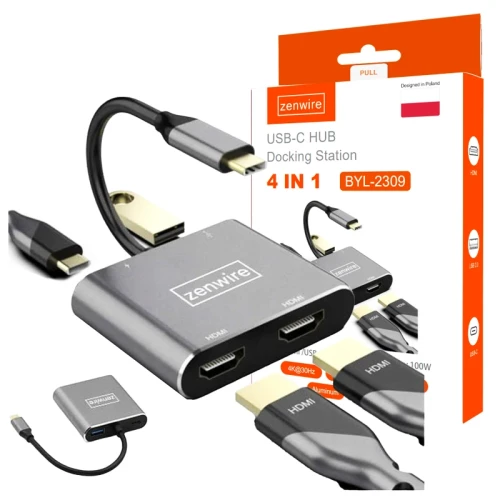


Διανομέας USB-C 8 σε 1 με HDMI 2.0 4K 60 Hz και Gigabit Ethernet 1000 Mbps για MacBook Pro/Air M1/M2/M3/M4, Zenwire HUB81

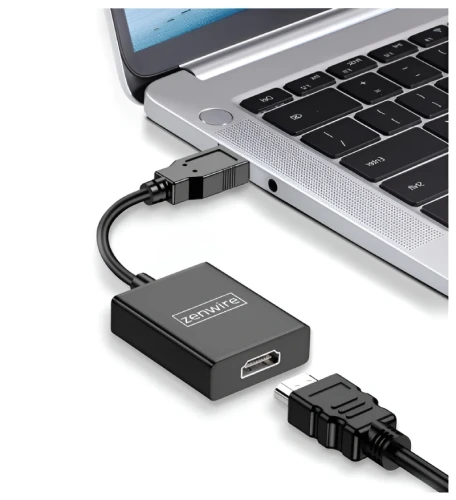
Προσαρμογέας USB 3.0 σε HDMI με λειτουργία κάρτας γραφικών, Zenwire ZC-10


Σταθμός σύνδεσης Steam Deck/ROG Ally/DeX, 6 σε 1, USB-C, HDMI 4K και Ethernet, Zenwire HUB62


Διανομέας USB-C 12 σε 1, 2× HDMI, VGA, USB 3.0, Gigabit Ethernet RJ-45, mini Jack, SD και LAN, Zenwire BYL-2006


Διανομέας USB-C 7 σε 1, HDMI 4K, SD, Thunderbolt 3.0 και USB 3.0 για MacBook Pro/Air M1/M2/M3, Zenwire BYL-2011N


Θήκη SSD M.2 NVMe PCIe SATA με διανομέα USB-C 7 σε 1, SD και προσαρμογέα M2, Zenwire HUB63


Θήκη δίσκου SSD M.2 NVMe PCIe SATA NGFF με διανομέα USB-C 3.2, HDMI 2.0, M.2 10 GBps και Power Delivery 100 W, Zenwire MC501


Καλώδιο επέκτασης USB-C 3.2 Zenwire, Thunderbolt 3/4, 100 W, 4K 60 Hz, 10 Gbit/s, 3 m


Διανομέας USB-C 7 σε 1, USB 3.0, HDMI 4K 60 Hz, DisplayPort και Gigabit RJ-45 1000M, Zenwire BS-HP706


Καλώδιο/προσαρμογέας USB-C 3.1 σε HDMI 4K MHL, Zenwire ZC-9


Σταθμός σύνδεσης USB-C 16 σε 1 με 2× HDMI 4K 60 Hz, DisplayPort 1.4, USB, SD και Jack, Zenwire BS-HD1601


Διανομέας USB-C 11 σε 1, HDMI 4K, VGA, Jack, SD, Gigabit Ethernet RJ45 και USB 3.0 για MacBook M1/M2/M3


Καλώδιο/προσαρμογέας USB-C σε θηλυκή υποδοχή DisplayPort 1.2, 4K 60 Hz, Zenwire SC-USH296
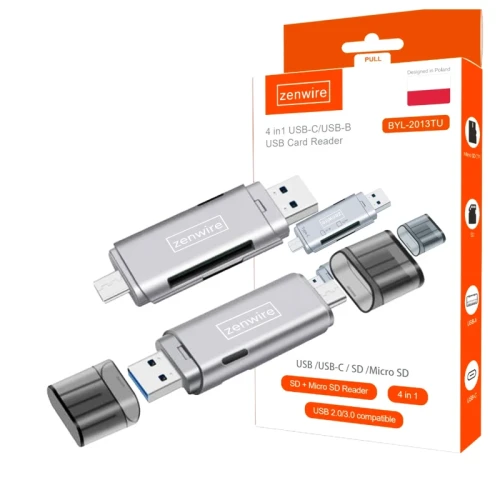

Συσκευή ανάγνωσης καρτών SD/microSD/TF με USB 3.0, USB-C και OTG, 5 Gb/s, Zenwire BYL-2013TU


Διανομέας USB-C 7 σε 1, 3× USB 3.0 και συσκευή ανάγνωσης καρτών SD/TF Combo, Zenwire BS-HC502


Καλώδιο επέκτασης USB-C με θηλυκή υποδοχή, Thunderbolt 3.0/4.0, 4K 60 Hz, 10 GB, 100 W, 1 m, Zenwire ZC-11


Το Macbook Pro/Air δεν έχει αρκετές θύρες
Τα MacBook Pro και Air έχουν σχεδιαστεί με γνώμονα την κινητικότητα, έτσι πολλά μοντέλα έχουν περιορισμένο αριθμό διαθέσιμων θυρών. Το πρόβλημα παρουσιάζεται όταν θέλετε να συνδέσετε ταυτόχρονα οθόνη, ποντίκι, πληκτρολόγιο, εξωτερική μονάδα δίσκου, κάρτα μνήμης ή ενσύρματο δίκτυο. Ο προσαρμογέας USB-C σάς επιτρέπει να επεκτείνετε έναν σύνδεσμο με πολλές θύρες που απαιτούνται όταν εργάζεστε στο γραφείο ή μακριά από αυτό.
Η έλλειψη κλασικού USB-A μπορεί να δυσκολέψει τη σύνδεση, για παράδειγμα, ενός δέκτη ασύρματου ποντικιού ή μιας παλαιότερης εξωτερικής μονάδας δίσκου. Ένας φωτογράφος ή δημιουργός βίντεο μπορεί να χρειαστεί μια συσκευή ανάγνωσης καρτών SD και για επιτραπέζια εργασία, το HDMI, το DisplayPort ή το Ethernet είναι χρήσιμα. Αντί να χρησιμοποιείτε πολλούς ξεχωριστούς προσαρμογείς, μπορείτε να επιλέξετε έναν διανομέα εξοπλισμένο με θύρες που αντιστοιχούν σε έναν συγκεκριμένο τρόπο εργασίας.
Αυτό δεν σημαίνει, ωστόσο, ότι αξίζει πάντα να επιλέγετε τον προσαρμογέα με τον μεγαλύτερο αριθμό υποδοχών. Εάν χρειάζεται να συνδέσετε μόνο μια οθόνη, ένας απλός προσαρμογέας μπορεί να είναι πιο βολικός, αλλά για έναν σύνθετο σταθμό εργασίας, ένας προσαρμογέας USB-C πολλαπλών θυρών θα είναι καλύτερος.
Πριν αγοράσετε, ελέγξτε ποιες θύρες διαθέτει ένα συγκεκριμένο μοντέλο MacBook και ποιες συσκευές χρησιμοποιείτε πιο συχνά. Αυτό επιτρέπει στον προσαρμογέα να καλύψει τα πραγματικά κενά στον υπολογιστή σας, αντί να προσθέτει υποδοχές που δεν θα χρησιμοποιήσετε αργότερα.
Θα ταιριάζει ο προσαρμογέας Zenwire στους επεξεργαστές της Apple;
Η προσφορά του Zenwire περιλαμβάνει προσαρμογείς και διανομείς σχεδιασμένους να λειτουργούν με MacBook εξοπλισμένα με επεξεργαστές της σειράς M της Apple. Τα αξεσουάρ μας είναι συμβατά με συστήματα M1, M2, M3 και M4, ενώ επιλεγμένοι προσαρμογείς επισημαίνονται επίσης ως συμβατοί με νεότερες γενιές επεξεργαστών Apple.
Όταν επιλέγετε έναν προσαρμογέα, αξίζει να δώσετε προσοχή σε πολλά στοιχεία:
- Δημιουργία επεξεργαστή - ελέγξτε την κάρτα προϊόντος με την οποία λειτουργεί ένας συγκεκριμένος προσαρμογέας της Apple.
- Τύπος και διάταξη θυρών στο MacBook - οι περισσότεροι προσαρμογείς συνδέονται σε ένα μόνο USB-C ή Thunderbolt, αλλά τα επιλεγμένα σχέδια ενδέχεται να απαιτούν δύο θύρες USB-C τοποθετημένες δίπλα-δίπλα.
- Προδιαγραφές συγκεκριμένου προσαρμογέα - τα μεμονωμένα μοντέλα Zenwire διαφέρουν ως προς το σύνολο των θυρών, την υποστήριξη εικόνας, την παροχή ισχύος και τις δυνατότητες μεταφοράς δεδομένων.
Εάν χρησιμοποιείτε MacBook με επεξεργαστή Apple M1, M2, M3 ή M4, μπορείτε εύκολα να επιλέξετε έναν συμβατό προσαρμογέα Zenwire για το σταθμό εργασίας σας. Πριν από την αγορά, είναι καλύτερο να ελέγξετε την κάρτα του επιλεγμένου μοντέλου και να βεβαιωθείτε ότι αντιστοιχεί όχι μόνο στη γενιά του MacBook σας, αλλά και στις συσκευές που σκοπεύετε να συνδέσετε σε αυτό.
Ποιες θύρες μπορείτε να προσθέσετε σε ένα MacBook με προσαρμογέα Zenwire;
Ο προσαρμογέας Zenwire μπορεί να επεκτείνει το MacBook σας με πολλούς διαφορετικούς τύπους υποδοχών, ανάλογα με το μοντέλο που θα επιλέξετε. Η τρέχουσα προσφορά περιλαμβάνει απλούς προσαρμογείς για μια συγκεκριμένη εφαρμογή, καθώς και σύνθετους διανομείς που συνδέουν εξόδους εικόνας, θύρες USB, συσκευές ανάγνωσης καρτών, Ethernet ή Power Delivery.
Τις περισσότερες φορές θα συναντήσετε:
- HDMI - για σύνδεση οθόνης, τηλεόρασης ή προβολέα. Επιλεγμένοι προσαρμογείς Zenwire υποστηρίζουν ανάλυση 4K και τα πιο προηγμένα μοντέλα προσφέρουν δύο εξόδους HDMI.
- DisplayPort - χρήσιμο για οθόνες που χρησιμοποιούν αυτό το πρότυπο. Η τρέχουσα προσφορά περιλαμβάνει επίσης κόμβους που συνδυάζουν HDMI και DisplayPort σε μία συσκευή.
- USB-A - σας επιτρέπει να συνδέσετε pendrive, ποντίκι, πληκτρολόγιο, ασύρματο δέκτη, εξωτερική μονάδα δίσκου και άλλα αξεσουάρ χρησιμοποιώντας κλασικό USB. Ανάλογα με το μοντέλο, διατίθενται θύρες με διαφορετικά πρότυπα και ταχύτητες μεταφοράς.
- USB-C για μεταφορά δεδομένων - σας επιτρέπει να συνδέετε συμβατές μονάδες δίσκου, τηλέφωνα, μνήμες και άλλες συσκευές εξοπλισμένες με USB-C. Αυτή η θύρα δεν πρέπει να συγχέεται με την είσοδο Power Delivery, καθώς μπορεί να έχουν άλλες λειτουργίες.
- Ethernet RJ-45 - σας επιτρέπει να συνδέσετε το MacBook σας σε ενσύρματο LAN.
- Συσκευές ανάγνωσης καρτών SD και microSD - διευκολύνουν την αντιγραφή φωτογραφιών, βίντεο και άλλων αρχείων χωρίς τη χρήση ξεχωριστού προγράμματος ανάγνωσης. Αυτό είναι ιδιαίτερα χρήσιμο όταν εργάζεστε με κάμερα, βιντεοκάμερα ή άλλες συσκευές που καταγράφουν δεδομένα σε κάρτες μνήμης.
- VGA - διατίθεται σε επιλεγμένους προσαρμογείς και σας επιτρέπει να συνδέσετε παλαιότερες οθόνες ή προβολείς που δεν διαθέτουν HDMI ή DisplayPort.
- Mini Jack 3,5 mm - χρησιμοποιείται για τη σύνδεση ακουστικών, ηχείων ή άλλου αναλογικού εξοπλισμού ήχου.
- USB-C Power Delivery - σας επιτρέπει να χρησιμοποιείτε ταυτόχρονα τον προσαρμογέα και να μεταφέρετε ισχύ στο MacBook σας σε συμβατή διαμόρφωση.
- Thunderbolt 3 - επιλεγμένα σχέδια Zenwire προσφέρουν επίσης μια θύρα που χρησιμοποιεί λειτουργίες Thunderbolt 3, επιτρέποντας, μεταξύ άλλων, γρήγορη μεταφορά, υποστήριξη εικόνας και τροφοδοσίας σύμφωνα με τις προδιαγραφές ενός συγκεκριμένου προσαρμογέα.
Επομένως, δεν αξίζει να επιλέξετε έναν προσαρμογέα αποκλειστικά με βάση τις ενδείξεις 7 σε 1, 9 σε 1 ή 12 σε 1. Είναι καλύτερα να ξεκινήσετε με τις συσκευές που συνδέετε πραγματικά στο MacBook σας και, στη συνέχεια, να επιλέξετε ένα σύνολο θυρών που ταιριάζουν στον τρόπο εργασίας σας.
Πώς να συνδέσετε μια οθόνη σε ένα MacBook χρησιμοποιώντας έναν προσαρμογέα USB-C;
Θέλετε να συνδέσετε μια εξωτερική οθόνη στο MacBook Pro ή το Air; Ο προσαρμογέας USB-C σε HDMI σάς επιτρέπει να συνδέσετε τον υπολογιστή σας στην οθόνη, εφόσον το MacBook και ο προσαρμογέας υποστηρίζουν την απαιτούμενη λειτουργία εμφάνισης. Η Apple υποδεικνύει ότι η δυνατότητα χρήσης εξωτερικών οθονών εξαρτάται από το συγκεκριμένο μοντέλο Mac και τις προδιαγραφές του.
Πριν από τη σύνδεση, αξίζει να ελέγξετε μερικά στοιχεία:
- Ελέγξτε τις δυνατότητες του MacBook σας - βεβαιωθείτε ότι το μοντέλο υποστηρίζει μια εξωτερική οθόνη και τις παραμέτρους εικόνας που θέλετε να χρησιμοποιήσετε.
- Επιλέξτε ένα USB-C με προσαρμογέα HDMI - δώστε προσοχή στη μέγιστη ανάλυση και ρυθμό ανανέωσης που υποστηρίζεται από το συγκεκριμένο μοντέλο προσαρμογέα Zenwire.
- Χρησιμοποιήστε ένα κατάλληλο καλώδιο HDMI - το καλώδιο θα πρέπει επίσης να υποστηρίζει τις παραμέτρους εικόνας που απαιτούνται από την οθόνη και τον προσαρμογέα.
- Συνδέστε τον προσαρμογέα στο MacBook σας και, στη συνέχεια, συνδέστε την οθόνη στον προσαρμογέα - μόλις εντοπιστεί η οθόνη, το macOS σάς επιτρέπει να διαμορφώσετε τον τρόπο χρήσης της.
- Επιλέξτε μια διάταξη οθόνης - μια εξωτερική οθόνη μπορεί να χρησιμεύσει ως πρόσθετος χώρος εργασίας ή να εμφανίσει το ίδιο περιεχόμενο με την οθόνη του MacBook.
Ειδικά όταν χρησιμοποιείτε οθόνες υψηλής ανάλυσης ή χρησιμοποιείτε πολλές οθόνες, μην κοιτάτε μόνο τη σήμανση HDMI στον προσαρμογέα. Οι πραγματικές δυνατότητες εξαρτώνται από ολόκληρο το πακέτο: μοντέλο MacBook, προσαρμογέας, καλώδιο και οθόνη. Η Apple παρέχει επίσης διαφορετικά όρια στον αριθμό των εξωτερικών οθονών που υποστηρίζονται ανάλογα με τη συγκεκριμένη διαμόρφωση του MacBook σας.
Εάν θέλετε μια επιπλέον οθόνη ενώ εργάζεστε εκτός γραφείου, μπορείτε επίσης να ελέγξετε φορητές οθόνες. Η προσφορά του Zenwire περιλαμβάνει μοντέλα εξοπλισμένα με USB-C και HDMI, σχεδιασμένα για να επεκτείνουν τον χώρο εργασίας του φορητού υπολογιστή στο σπίτι, στο γραφείο και ενώ ταξιδεύετε.
Thunderbolt και USB-C στο MacBook - ποια είναι η διαφορά;
Το USB-C και το Thunderbolt μπορεί να φαίνονται το ίδιο επειδή χρησιμοποιούν τον ίδιο τύπο υποδοχής. Ωστόσο, αυτό δεν σημαίνει ότι είναι το ίδιο πρότυπο. Το USB-C καθορίζει κυρίως τον τύπο της φυσικής θύρας και βύσματος, ενώ το Thunderbolt είναι μια τεχνολογία επικοινωνίας που μπορεί να χρησιμοποιήσει την υποδοχή USB-C.
Το Thunderbolt προσφέρει ευρύτερες δυνατότητες από το κανονικό USB-C, όπως γρήγορη μεταφορά δεδομένων, υποστήριξη οθόνης και συνεργασία με σταθμούς σύνδεσης. Οι θύρες Thunderbolt 3, 4 και 5 μπορούν να βρεθούν στα MacBook, αλλά η εμφάνιση της θύρας από μόνη της δεν αρκεί για να καθορίσει τις δυνατότητές της. Για το λόγο αυτό, πριν αγοράσετε έναν προσαρμογέα, αξίζει να ελέγξετε τις προδιαγραφές ενός συγκεκριμένου μοντέλου MacBook.
Στην πράξη, μπορείτε να συνδέσετε έναν συμβατό προσαρμογέα USB-C στη θύρα Thunderbolt, αλλά οι δυνατότητες ολόκληρου του σετ θα εξαρτηθούν και από τον ίδιο τον προσαρμογέα. Εάν ο προσαρμογέας υποστηρίζει συγκεκριμένο ρυθμό μεταφοράς, ανάλυση ή αριθμό οθονών, η σύνδεσή του σε μια ταχύτερη θύρα Thunderbolt δεν θα αυξήσει αυτές τις παραμέτρους πέρα από τις δυνατότητες της συσκευής.
Καλή συμβουλή Zenwire
Εάν χρησιμοποιείτε τον προσαρμογέα στο γραφείο σας, συνδέστε μόνιμα την οθόνη, το τροφοδοτικό και τα αξεσουάρ που χρησιμοποιείτε πιο συχνά σε αυτό. Χάρη σε αυτό, όταν επιστρέφετε στο σταθμό εργασίας σας, χρειάζεται μόνο να συνδέσετε ένα καλώδιο USB-C στο MacBook σας αντί να συνδέετε πολλές συσκευές ξεχωριστά κάθε φορά. Αυτό είναι ιδιαίτερα βολικό εάν παίρνετε συχνά τον υπολογιστή σας μαζί σας και επιστρέφετε τακτικά στην ίδια διαμόρφωση.
Ostatnio oglądane
Promocje
Wszystkie produkty w promocji
-
Ευκαιρία
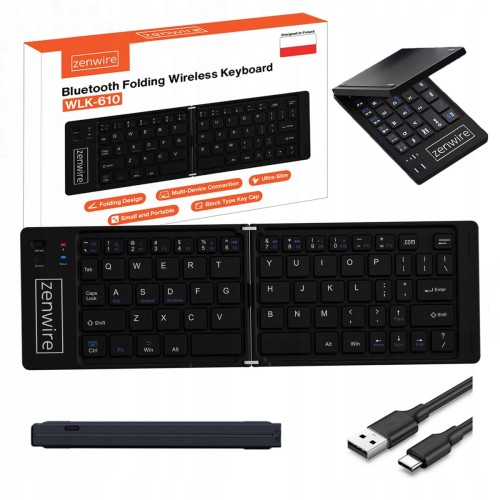
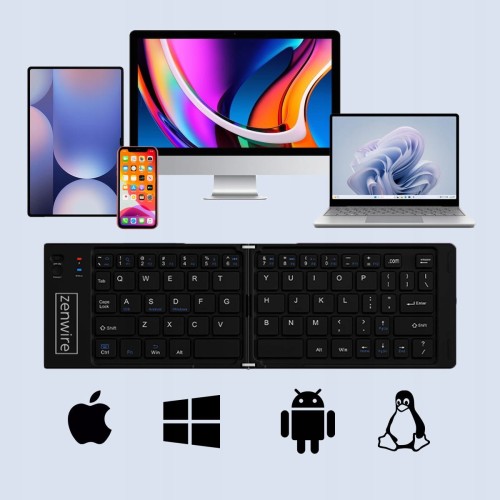
Αναδιπλούμενο μίνι ασύρματο πληκτρολόγιο Bluetooth με USB-C για κινητά και tablet, Zenwire WLK-610
Προωθητική τιμή 19,17 €Χαμηλότερη τιμή: 20,46 € -
Προωθητική τιμή 26,34 €Χαμηλότερη τιμή: 12,78 €
-
Προωθητική τιμή 48,85 €Χαμηλότερη τιμή: 24,29 €
-
Προωθητική τιμή 36,31 €Χαμηλότερη τιμή: 17,90 €
-
Προωθητική τιμή 30,17 €Χαμηλότερη τιμή: 14,06 €
-
Ευκαιρία


Ασύρματη συσκευή καθαρισμού αυτιών Zenwire MagniSonic E5, 4 λειτουργίες, 300 ml, IPX7 και USB-C
Προωθητική τιμή 30,68 €Χαμηλότερη τιμή: 32,99 € -
Προωθητική τιμή 9,71 €Χαμηλότερη τιμή: 11,76 €
-
Προωθητική τιμή 10,22 €Χαμηλότερη τιμή: 12,79 €
-
Προωθητική τιμή 8,18 €Χαμηλότερη τιμή: 11,76 €
-
Προωθητική τιμή 14,06 €Χαμηλότερη τιμή: 16,62 €
-
Ευκαιρία
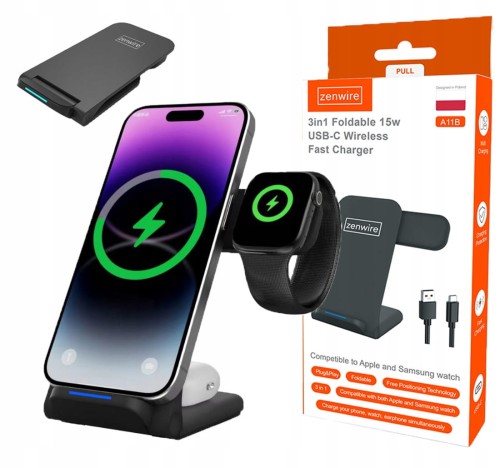
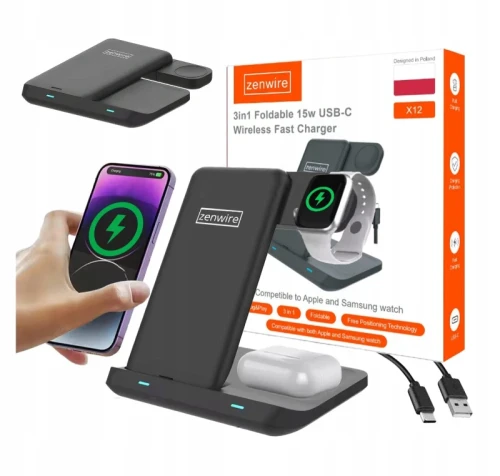
Ασύρματος επαγωγικός φορτιστής 3 σε 1 USB-C, Qi 15 W, για iPhone, Samsung και ρολόγια, Zenwire A11B
Προωθητική τιμή 15,34 €Χαμηλότερη τιμή: 16,62 € -
Ευκαιρία Bestseller
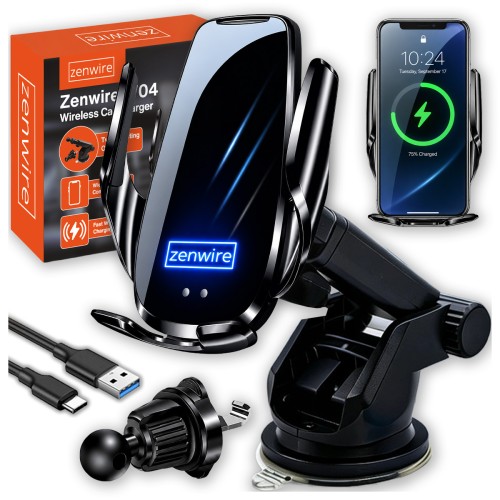
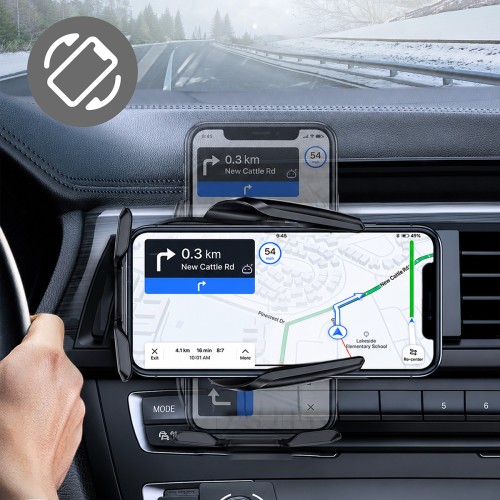
Βάση κινητού αυτοκινήτου με επαγωγικό φορτιστή για παρμπρίζ, αεραγωγό και ταμπλό, Zenwire W04
Προωθητική τιμή 23,01 €Χαμηλότερη τιμή: 25,57 € -
Προωθητική τιμή 11,76 €Χαμηλότερη τιμή: 12,79 €
-
Ευκαιρία Bestseller
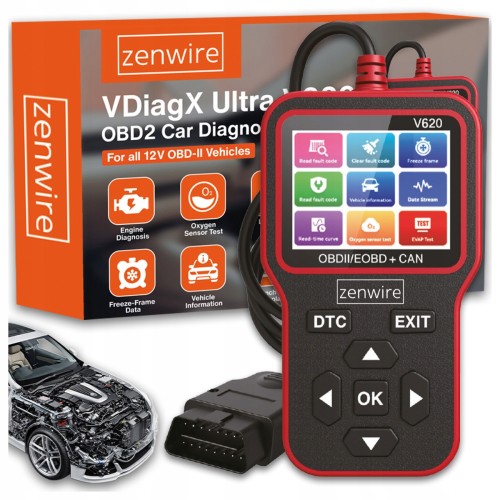
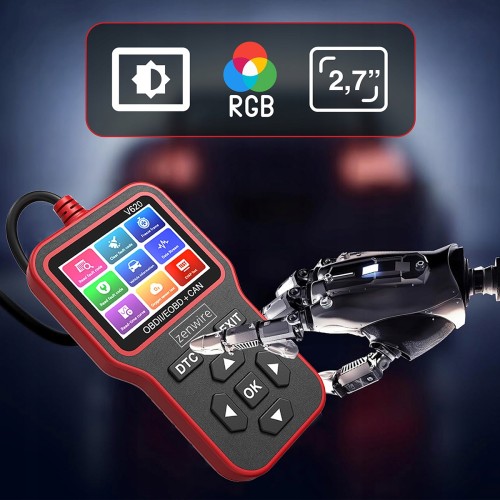
Διαγνωστικό εργαλείο/σαρωτής αυτοκινήτου με οθόνη, OBD2 ELM327 CAN, Zenwire V620
Προωθητική τιμή 35,80 €Χαμηλότερη τιμή: 38,36 € -
Ευκαιρία Bestseller
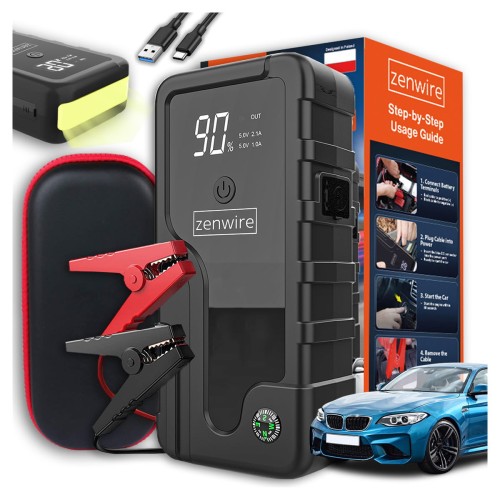
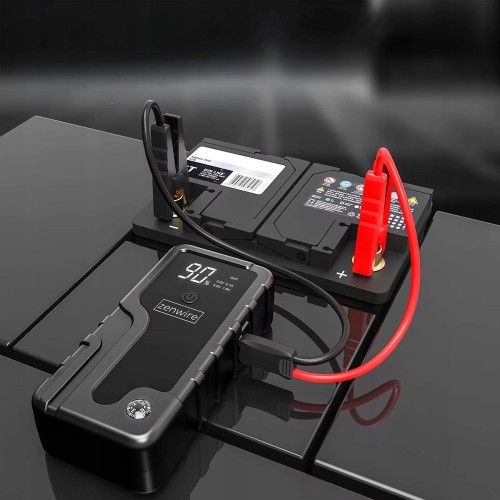
Εκκινητής μπαταρίας αυτοκινήτου Jump Starter Booster 6400 mAh με power bank, Zenwire CY16
Προωθητική τιμή 43,48 €Χαμηλότερη τιμή: 48,59 € -
Προωθητική τιμή 76,72 €Χαμηλότερη τιμή: 81,84 €







Nowości
Wszystkie nowości
-
Προωθητική τιμή 106,14 €Κανονική τιμή: 107,41 €-1%Χαμηλότερη τιμή: 107,41 €-1%
-
Προωθητική τιμή 83,12 €Κανονική τιμή: 84,40 €-2%Χαμηλότερη τιμή: 85,68 €-3%
-
Προωθητική τιμή 44,75 €Κανονική τιμή: 46,03 €-3%Χαμηλότερη τιμή: 46,03 €-3%
-
Ευκαιρία Νέο
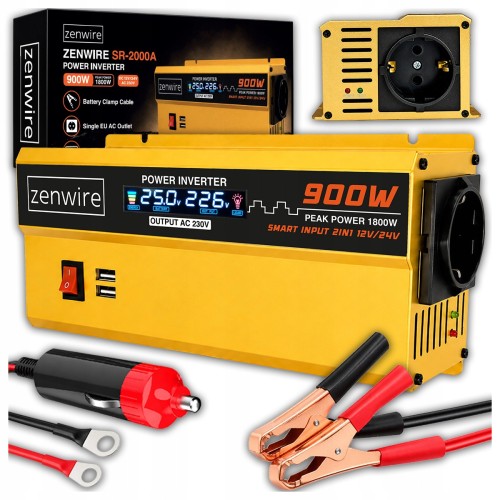

Μετατροπέας αυτοκινήτου 12/24 V σε 230 V, συνεχής ισχύς 900 W / μέγιστη 1800 W, ημιτονοειδές κύμα, Zenwire SR-2000A
Προωθητική τιμή 85,68 €Κανονική τιμή: 86,95 €-1%Χαμηλότερη τιμή: 88,23 €-3% -
Ευκαιρία Νέο
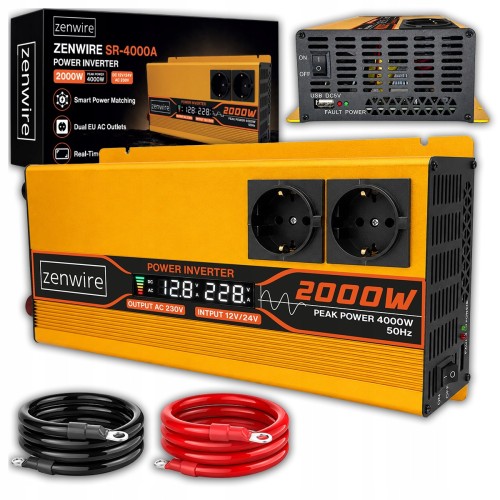

Μετατροπέας αυτοκινήτου 2 σε 1, 12/24 V σε 230 V, συνεχής ισχύς 2000 W / μέγιστη 4000 W, USB, Zenwire SR-4000A
Προωθητική τιμή 131,71 €Κανονική τιμή: 132,99 €-1%Χαμηλότερη τιμή: 127,87 €+3% -
Τιμή 19,18 €
-
Προωθητική τιμή 12,79 €Κανονική τιμή: 14,06 €-9%Χαμηλότερη τιμή: 14,06 €-9%
-
Ευκαιρία Bestseller Νέο
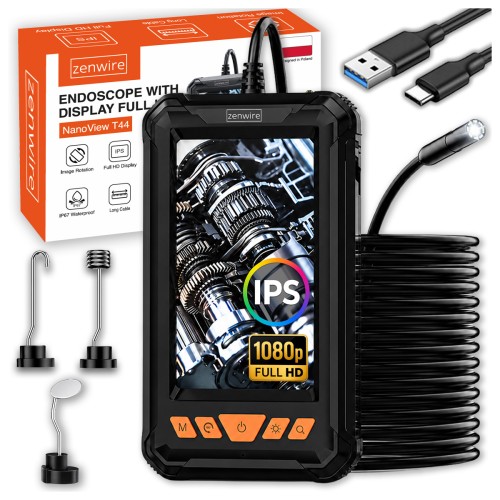
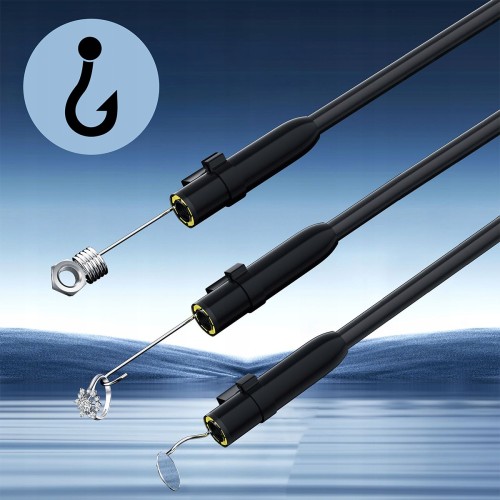
Ενδοσκοπική κάμερα επιθεώρησης Full HD με οθόνη IPS για συνεργείο, κινητήρα και σωληνώσεις, USB-C, 5 m, Zenwire T44
Προωθητική τιμή 35,80 €Κανονική τιμή: 38,36 €-7%Χαμηλότερη τιμή: 38,10 €-6% -
Ευκαιρία Bestseller Νέο
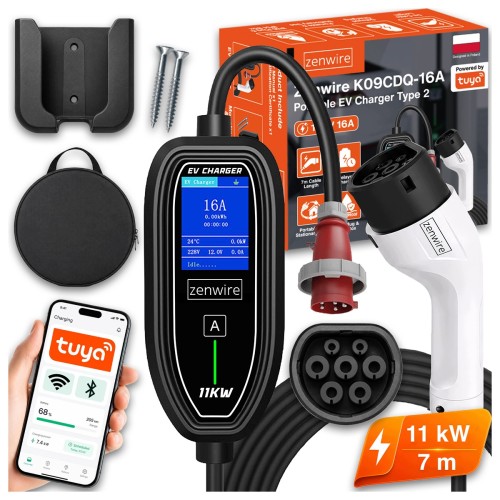
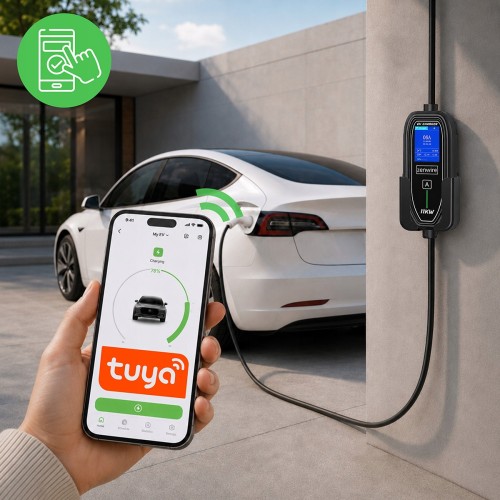
Φορτιστής Wallbox EV 11 kW, μέγιστο 16 A, Τύπος 2, WiFi, 7 m Zenwire K09CDQ-16A
Προωθητική τιμή 237,85 €Κανονική τιμή: 242,96 €-2%Χαμηλότερη τιμή: 242,96 €-2% -
Ευκαιρία Bestseller Νέο
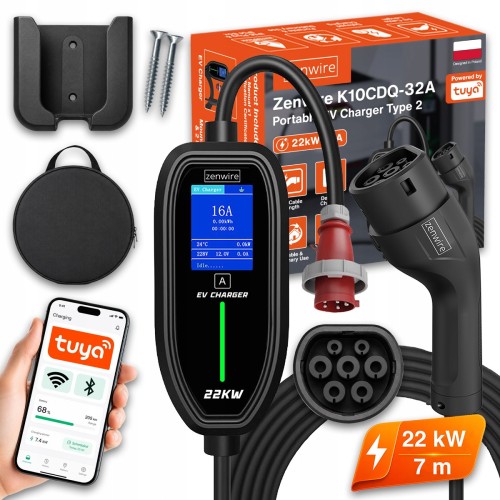
Φορτιστής wallbox EV 22 kW, μέγιστο 32 A, Type 2, Wi-Fi, 7 m, Zenwire K10CDQ-32A
Προωθητική τιμή 268,53 €Κανονική τιμή: 281,33 €-5%Χαμηλότερη τιμή: 281,32 €-5% -
Τιμή 102,30 €
-
Τιμή 16,62 €
-
Ευκαιρία Νέο
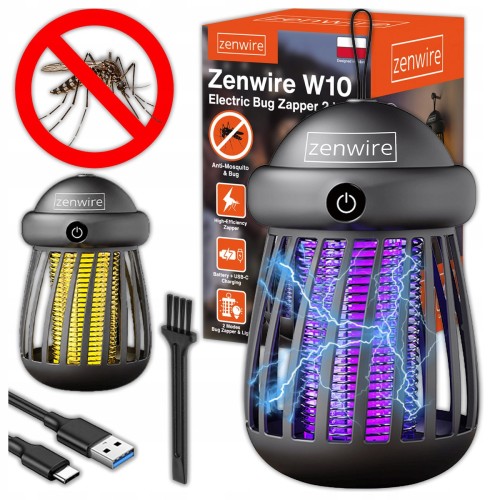
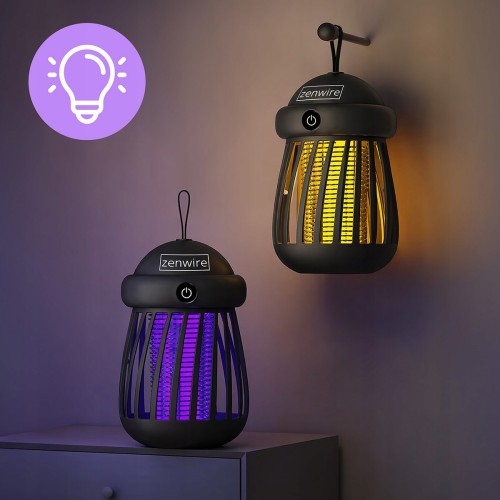
Επαναφορτιζόμενη εντομοκτόνος λάμπα UV με USB για κουνούπια, μύγες και σκώρους, εξωτερικού χώρου, Zenwire W10
Προωθητική τιμή 11,50 €Κανονική τιμή: 14,06 €-18%Χαμηλότερη τιμή: 14,06 €-18% -
Bestseller Νέο
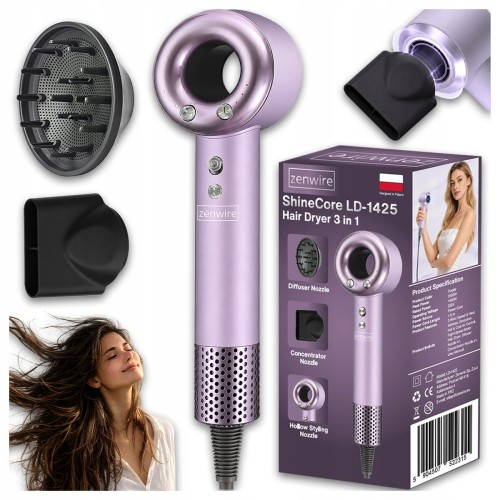

Σεσουάρ μαλλιών ταξιδιού 3 σε 1, 2500 W, με ιονισμό και φυσούνα, PRO, Zenwire LD-1425
Τιμή 90,28 € -
Τιμή 19,69 €


Best sellers
-
Τιμή 6,39 €
-
Τιμή 35,80 €
-
Ευκαιρία Bestseller


Επαγγελματικό ηλεκτροχημικό αλκοολόμετρο AI αστυνομικού τύπου, με μέτρηση χωρίς επιστόμιο και 6 επιστόμια, Zenwire D1000
Προωθητική τιμή 40,91 €Χαμηλότερη τιμή: 43,48 €-6% -
Bestseller
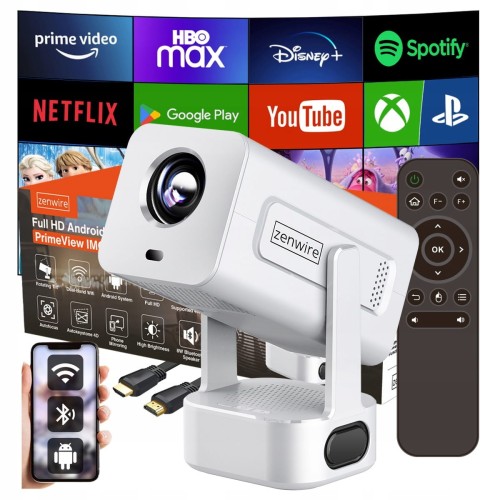
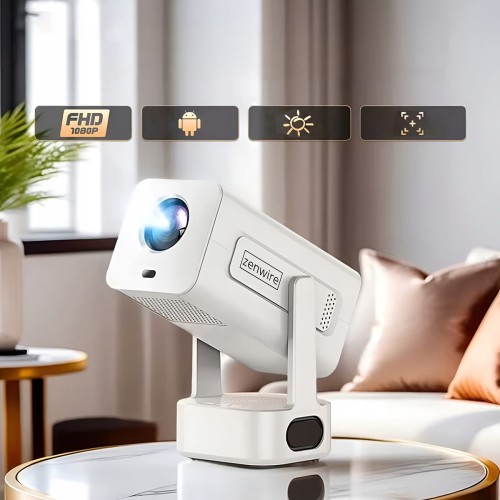
Φορητός μίνι βιντεοπροβολέας Android 13 με Wi-Fi, 360 και Full HD/4K για κινητά, Zenwire IMC360
Τιμή 102,30 € -
Τιμή 24,29 €
-
Προωθητική τιμή 7,66 €Χαμηλότερη τιμή: 9,46 €-19%
-
Προωθητική τιμή 10,73 €Χαμηλότερη τιμή: 12,79 €-16%
-
Ευκαιρία Bestseller

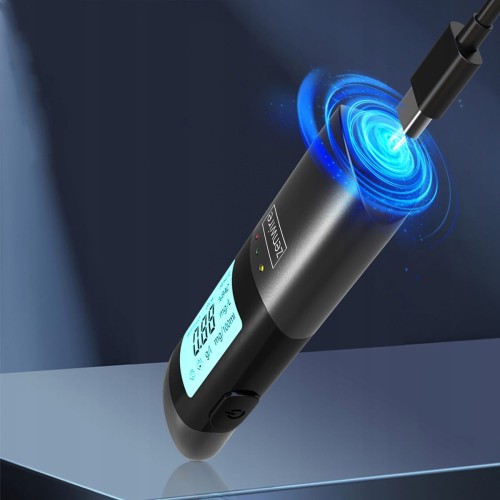
Επαγγελματικό αλκοολόμετρο αστυνομικού τύπου, χωρίς επιστόμιο, επαναφορτιζόμενο με USB-C, Zenwire MR702
Προωθητική τιμή 14,06 €Χαμηλότερη τιμή: 16,62 €-15% -
Τιμή 12,79 €
-
Τιμή 13,55 €
-
Τιμή 13,30 €
-
Τιμή 51,15 €
-
Ευκαιρία Bestseller Νέο
Ενδοσκοπική κάμερα επιθεώρησης Full HD με οθόνη IPS για συνεργείο, κινητήρα και σωληνώσεις, USB-C, 5 m, Zenwire T44
Προωθητική τιμή 35,80 €Χαμηλότερη τιμή: 38,10 €-6% -
Ευκαιρία Bestseller
Εκκινητής μπαταρίας αυτοκινήτου Jump Starter Booster 6400 mAh με power bank, Zenwire CY16
Προωθητική τιμή 43,48 €Χαμηλότερη τιμή: 48,59 €-11% -
Bestseller
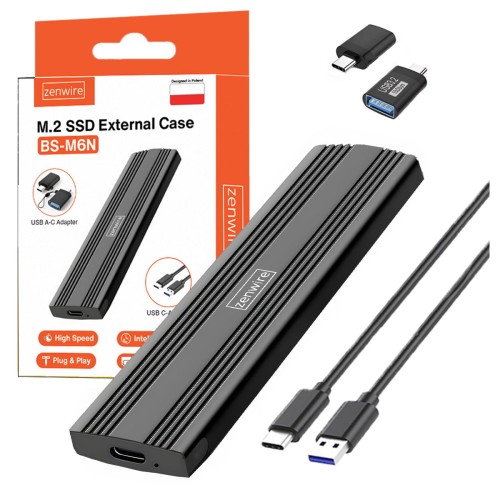
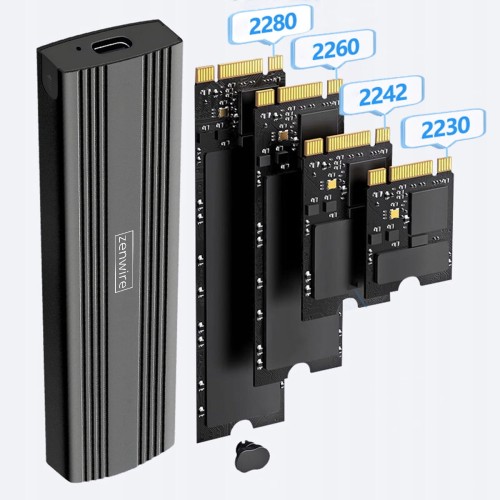
Θήκη/προσαρμογέας SSD M.2 NVMe PCIe με USB-C για δίσκους M.2 2230/2242/2260/2280, Zenwire BS-M6N
Τιμή 14,58 € -
Τιμή 21,48 €