Σταθμοί σύνδεσης USB-C 3.1
Χρησιμοποιείτε φορητό υπολογιστή στο γραφείο σας και συνδέετε οθόνη, ποντίκι, πληκτρολόγιο, δίσκο και καλώδιο δικτύου κάθε φορά; Ο σταθμός σύνδεσης USB-C σάς επιτρέπει να συλλέγετε αυτές τις συσκευές σε ένα μέρος και να συνδέσετε τον υπολογιστή σε έναν εκτεταμένο σταθμό εργασίας μέσω μιας υποδοχής. Ανάλογα με το μοντέλο, μπορεί να προσφέρει πολλές εξόδους εικόνας, θύρες USB, Ethernet, συσκευές ανάγνωσης καρτών και Power Delivery για την τροφοδοσία ενός συμβατού φορητού υπολογιστή.
Λίστα προϊόντων


Διανομέας USB-C 9 σε 1, HDMI, RJ45 Fast Ethernet και SD για MacBook Air/Pro M1/M2/M3/M4, Zenwire BYL-2009
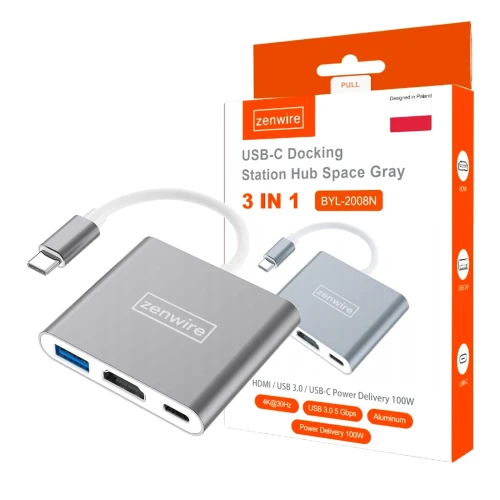
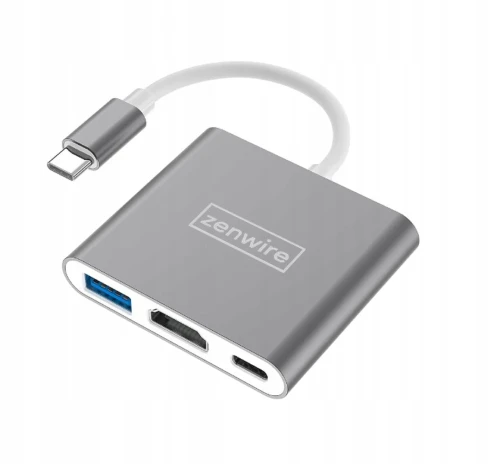
Προσαρμογέας και διανομέας MHL USB-C 3.1, 3 σε 1, HDMI 4K, MHL και Power Delivery 100 W για MacBook DeX, Zenwire BYL-2008N
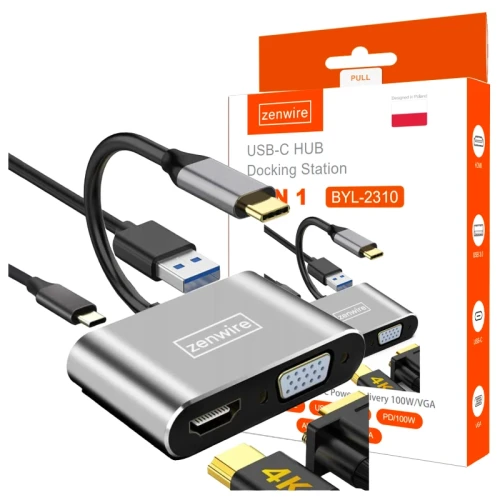


Εξωτερικός προσαρμογέας δικτύου με διανομέα 3× USB 3.0 και Gigabit Ethernet RJ-45 LAN 1000 Mbps, Zenwire BYL-2013T
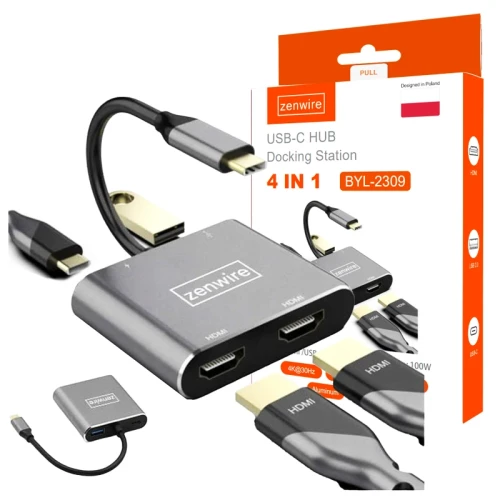


Διανομέας USB-C 8 σε 1 με HDMI 2.0 4K 60 Hz και Gigabit Ethernet 1000 Mbps για MacBook Pro/Air M1/M2/M3/M4, Zenwire HUB81


Σταθμός σύνδεσης Steam Deck/ROG Ally/DeX, 6 σε 1, USB-C, HDMI 4K και Ethernet, Zenwire HUB62


Διανομέας USB-C 12 σε 1, 2× HDMI, VGA, USB 3.0, Gigabit Ethernet RJ-45, mini Jack, SD και LAN, Zenwire BYL-2006


Διανομέας USB-C 7 σε 1, HDMI 4K, SD, Thunderbolt 3.0 και USB 3.0 για MacBook Pro/Air M1/M2/M3, Zenwire BYL-2011N


Θήκη SSD M.2 NVMe PCIe SATA με διανομέα USB-C 7 σε 1, SD και προσαρμογέα M2, Zenwire HUB63


Θήκη δίσκου SSD M.2 NVMe PCIe SATA NGFF με διανομέα USB-C 3.2, HDMI 2.0, M.2 10 GBps και Power Delivery 100 W, Zenwire MC501


Διανομέας USB-C 7 σε 1, USB 3.0, HDMI 4K 60 Hz, DisplayPort και Gigabit RJ-45 1000M, Zenwire BS-HP706


Σταθμός σύνδεσης USB-C 16 σε 1 με 2× HDMI 4K 60 Hz, DisplayPort 1.4, USB, SD και Jack, Zenwire BS-HD1601


Διανομέας USB-C 11 σε 1, HDMI 4K, VGA, Jack, SD, Gigabit Ethernet RJ45 και USB 3.0 για MacBook M1/M2/M3


Διανομέας USB-C 7 σε 1, 3× USB 3.0 και συσκευή ανάγνωσης καρτών SD/TF Combo, Zenwire BS-HC502


Πότε αξίζει να επιλέξετε μια βάση σύνδεσης USB-C για φορητό υπολογιστή;
Θα πρέπει να σκεφτείτε μια θέση σύνδεσης όταν ο αριθμός και ο τύπος των θυρών του φορητού υπολογιστή σας δεν ταιριάζουν πλέον με τον τρόπο χρήσης του υπολογιστή σας. Εάν εργάζεστε με οθόνη ή πολλές οθόνες, μονάδες δίσκου, ενσύρματο Διαδίκτυο και πρόσθετα αξεσουάρ, μια πιο εκτεταμένη συσκευή μπορεί να είναι πιο βολική από πολλούς ξεχωριστούς προσαρμογείς. Ωστόσο, δεν χρειάζεστε πάντα μια βάση σύνδεσης, με μια απλούστερη διαμόρφωση θα είναι αρκετό συμπαγής προσαρμογέας USB-C.
Ο σταθμός σύνδεσης λειτουργεί καλύτερα σε μόνιμο σταθμό εργασίας. Μπορείτε να αφήσετε την οθόνη, το πληκτρολόγιο, το ποντίκι, τις μονάδες δίσκου, το καλώδιο δικτύου ή άλλα αξεσουάρ συνδεδεμένα σε αυτό και αφού επιστρέψετε στο γραφείο, να συνδέσετε το φορητό υπολογιστή με ολόκληρο το σετ μέσω USB-C. Εάν το μοντέλο που έχετε επιλέξει υποστηρίζει Power Delivery, το ρεύμα μπορεί επίσης να παραδοθεί σε συμβατό υπολογιστή μέσω της ίδιας σύνδεσης.
Αξίζει να δώσετε προσοχή στο σταθμό σύνδεσης ειδικά όταν:
- χρησιμοποιείτε μία ή περισσότερες εξωτερικές οθόνες,
- συνδέετε τακτικά πολλές συσκευές USB ταυτόχρονα,
- χρειάζεστε μια ενσύρματη σύνδεση Ethernet,
- εργάζεστε με κάρτες μνήμης ή εξωτερικές μονάδες δίσκου,
- θέλετε να περιορίσετε τον αριθμό των καλωδίων που συνδέονται απευθείας στον φορητό υπολογιστή,
- θέλετε να συνδέσετε και να αποσυνδέσετε γρήγορα ολόκληρο τον σταθμό εργασίας.
Εάν το μόνο που χρειάζεστε είναι HDMI, μερικές θύρες USB ή μια συσκευή ανάγνωσης καρτών, μπορεί να είναι πιο πρακτικά Διανομείς και προσαρμογείς USB-C. Μια βάση σύνδεσης έχει το πιο νόημα όταν ο φορητός υπολογιστής λειτουργεί τακτικά με περισσότερες συσκευές και πρόκειται να λειτουργεί ως ο κύριος υπολογιστής στο γραφείο.
Πώς να επιλέξετε μια βάση σύνδεσης για τη θέση εργασίας σας;
Όταν επιλέγετε ένα συγκεκριμένο μοντέλο βάσης σύνδεσης, είναι καλύτερο να ξεκινήσετε ελέγχοντας ποιες συσκευές συνδέετε πραγματικά στον φορητό υπολογιστή σας ενώ εργάζεστε. Ένα άτομο που χρησιμοποιεί μία οθόνη, ποντίκι και πληκτρολόγιο χρειάζεται διαφορετική διαμόρφωση από έναν χρήστη που εργάζεται με πολλές οθόνες, εξωτερικές μονάδες δίσκου ή κάρτες μνήμης. Αντί να βασίζεστε αποκλειστικά στον αριθμό των θυρών, αξίζει να σημειώσετε τις συγκεκριμένες υποδοχές που χρειάζεστε.
Εάν εργάζεστε με οθόνη, πρώτα από όλα ελέγξτε τον τύπο της διαθέσιμης εισόδου και τις παραμέτρους εικόνας που θέλετε να αποκτήσετε. Ανάλογα με το μοντέλο, οι σταθμοί Zenwire μπορούν να προσφέρουν HDMI, DisplayPort ή VGA και πιο προηγμένα σχέδια σάς επιτρέπουν να συνδέσετε πολλές οθόνες. Ωστόσο, η απλή παρουσία δύο ή τριών εξόδων εικόνας δεν σημαίνει ότι κάθε φορητός υπολογιστής θα μπορεί να τις χρησιμοποιεί ταυτόχρονα. Σημασία έχουν επίσης οι δυνατότητες της θύρας USB-C ή Thunderbolt και του συγκεκριμένου μοντέλου υπολογιστή.
Το επόμενο στοιχείο είναι ο τρόπος χρήσης συσκευών USB. Δεν χρειάζεστε τις υψηλότερες ταχύτητες μεταφοράς για ποντίκι, πληκτρολόγιο ή pendrive, αλλά με έναν εξωτερικό SSD η διαφορά μεταξύ των θυρών μπορεί να είναι αισθητή. Επομένως, αξίζει να ελέγξετε όχι μόνο τον αριθμό των USB-A και USB-C, αλλά και την τυπική και μέγιστη ταχύτητα μεταφοράς δεδομένων που προσφέρει ο επιλεγμένος σταθμός.
Εάν ο φορητός υπολογιστής πρόκειται να χρησιμοποιηθεί στο γραφείο για το μεγαλύτερο μέρος της ημέρας, μια σύνδεση Ethernet και η παροχή ενέργειας μπορεί επίσης να είναι χρήσιμα. Η θύρα δικτύου σάς επιτρέπει να χρησιμοποιείτε μια ενσύρματη σύνδεση με το δρομολογητή, ενώ το Power Delivery μπορεί να σας επιτρέψει να μεταφέρετε ρεύμα σε συμβατό φορητό υπολογιστή μέσω της βάσης σύνδεσης.
Πόσες οθόνες μπορούν να συνδεθούν στο σταθμό σύνδεσης USB-C;
Ο αριθμός των οθονών που μπορείτε να συνδέσετε σε μια βάση σύνδεσης USB-C εξαρτάται από τον αριθμό των εξόδων βίντεο στον ίδιο τον σταθμό σύνδεσης και τις δυνατότητες του φορητού υπολογιστή σας. Η προσφορά του Zenwire περιλαμβάνει απλούστερους σταθμούς με μία έξοδο HDMI και πιο σύνθετους σχεδιασμούς με δύο HDMI ή σύνδεση HDMI και DisplayPort.
Δεν αρκεί όμως να μετράμε τα λιμάνια στον σταθμό. Η παρουσία δύο ή τριών εξόδων βίντεο δεν σημαίνει αυτόματα ότι κάθε υπολογιστής θα υποστηρίζει τον ίδιο αριθμό ανεξάρτητων οθονών. Σημαντικές είναι οι δυνατότητες της θύρας USB-C ή Thunderbolt, του συστήματος γραφικών, του λειτουργικού και του συγκεκριμένου μοντέλου φορητού υπολογιστή. Για το MacBook, ο αριθμός των υποστηριζόμενων εξωτερικών οθονών μπορεί να διαφέρει ανάλογα με το μοντέλο και τον επεξεργαστή που χρησιμοποιείται.
Αξίζει επίσης να ελέγξετε την ανάλυση και τον ρυθμό ανανέωσης όταν εργάζεστε με πολλές οθόνες. Ο σταθμός μπορεί να υποστηρίξει υψηλή ανάλυση σε μία οθόνη, αλλά όταν συνδέονται δύο ή τρεις οθόνες ταυτόχρονα, οι διαθέσιμες παράμετροι μπορεί να είναι χαμηλότερες. Επομένως, πριν από την αγορά, είναι καλύτερο να συγκρίνετε τις δυνατότητες του σταθμού με τις απαιτήσεις ολόκληρου του σταθμού.
Εάν σκοπεύετε να εργαστείτε σε πολλές οθόνες, δώστε προσοχή στα εξής: αριθμός εξόδων HDMI ή DisplayPort, μέγιστη ανάλυση για διαμόρφωση πολλαπλών οθονών και τις δυνατότητες του φορητού υπολογιστή σας. Εάν η πρόσθετη οθόνη πρόκειται να χρησιμοποιηθεί εκτός του μόνιμου σταθμού, μπορείτε επίσης να ελέγξετε φορητές οθόνες, τα οποία είναι εύκολο να τα πάρετε με τον υπολογιστή σας.
HDMI, DisplayPort ή VGA: τι εικόνα βγαίνει στο σταθμό σύνδεσης;
Όταν επιλέγετε μια βάση σύνδεσης, είναι καλή ιδέα να ταιριάξετε την έξοδο εικόνας με την οθόνη, την τηλεόραση ή τον προβολέα που χρησιμοποιείτε στην πραγματικότητα. Οι μεμονωμένες συνδέσεις έχουν διαφορετικές δυνατότητες, επομένως η απλή παρουσία μιας θύρας στο σταθμό δεν αρκεί. Πρέπει επίσης να ελέγξετε την υποστηριζόμενη ανάλυση, τον ρυθμό ανανέωσης και τις δυνατότητες του φορητού υπολογιστή.
- HDMI - η πιο συχνά επιλεγμένη λύση για τη σύνδεση οθονών, τηλεοράσεων και προβολέων. Ανάλογα με το σταθμό, μπορεί να υποστηρίξει εικόνα Full HD ή 4K με συγκεκριμένο ρυθμό ανανέωσης. Αυτή είναι μια καλή λύση για έναν τυπικό σταθμό εργασίας γραφείου, σπιτιού και πολυμέσων.
- DisplayPort - βρίσκεται συχνά σε οθόνες υπολογιστών και χρήσιμο σε πιο σύνθετους σταθμούς εργασίας. Μπορεί να είναι μια καλή επιλογή για οθόνες υψηλότερης ανάλυσης ή ρυθμού ανανέωσης, αλλά οι διαθέσιμες παράμετροι εξαρτώνται πάντα από τον συγκεκριμένο σταθμό, το φορητό υπολογιστή και το καλώδιο.
- VGA - μια παλαιότερη, αναλογική υποδοχή που μπορεί ακόμα να είναι χρήσιμη με παλαιότερες οθόνες και προβολείς. Δεν προορίζεται για σύγχρονες ρυθμίσεις υψηλής ανάλυσης, αλλά λειτουργεί καλά εάν η οθόνη που χρησιμοποιείτε δεν διαθέτει HDMI ή DisplayPort.
Εάν χρησιμοποιείτε μία μόνο οθόνη, συνήθως αρκεί ένας σταθμός με κατάλληλη έξοδο μεμονωμένης εικόνας. Εάν έχετε δύο ή περισσότερες οθόνες, είναι προτιμότερο να επιλέξετε ένα μοντέλο με πολλές εξόδους και να ελέγξετε επιπλέον εάν ο φορητός υπολογιστής υποστηρίζει μια τέτοια διαμόρφωση. Δεν αξίζει να επιλέγετε σταθμούς αποκλειστικά με βάση τον αριθμό των υποδοχών, επειδή οι δυνατότητες εικόνας εξαρτώνται από ολόκληρη τη διαδρομή σύνδεσης.
Θα λειτουργεί το dock με Windows, macOS, Android και Linux;
Οι σταθμοί σύνδεσης USB-C μπορούν να λειτουργήσουν με συσκευές που χρησιμοποιούν διάφορα λειτουργικά συστήματα, αλλά το εύρος των διαθέσιμων λειτουργιών εξαρτάται από το συγκεκριμένο υλικό. Η προσφορά του Zenwire περιλαμβάνει μοντέλα σχεδιασμένα, μεταξύ άλλων, για υπολογιστές Windows και Linux, συσκευές Android και συσκευές Apple.
Ωστόσο, η συμβατότητα του συστήματος από μόνη της δεν σημαίνει ότι όλες οι λειτουργίες του σταθμού θα λειτουργούν σε κάθε συσκευή. Αυτό που έχει μεγαλύτερη σημασία είναι αν η θύρα USB-C υποστηρίζει μεταφορά εικόνας, μετάδοση δεδομένων και παροχή ενέργειας. Οι διαφορές μπορεί επίσης να αφορούν την υποστήριξη πολλών οθονών, την ανάλυση εικόνας ή τη λειτουργία μεμονωμένων θυρών.
Πριν από την αγορά, αξίζει να ελέγξετε τις απαιτήσεις ενός συγκεκριμένου σταθμού σύνδεσης και τις δυνατότητες του φορητού υπολογιστή, του τηλεφώνου ή του tablet με το οποίο πρόκειται να συνεργαστεί. Αν ψάχνετε για μια απλούστερη λύση για διάφορα συστήματα και συσκευές, ελέγξτε επίσης τα αποκλειστικά Διανομείς USB-C για Windows, Android, macOS και Linux, όπου θα βρείτε πιο συμπαγείς προσαρμογείς που έχουν σχεδιαστεί για να επεκτείνουν το βασικό σετ υποδοχών.
Καλή συμβουλή Zenwire
Εάν η βάση σύνδεσης πρόκειται να χρησιμοποιηθεί μόνιμα στο γραφείο, αφήστε τις συσκευές που χρησιμοποιείτε πιο συχνά συνδεδεμένες εκεί, όπως οθόνη, πληκτρολόγιο, ποντίκι, συσκευή αναπαραγωγής βιογραφικών ή τροφοδοτικό. Χάρη σε αυτό, όταν επιστρέφετε στο σταθμό, χρειάζεται μόνο να συνδέσετε το φορητό υπολογιστή στο σταθμό με ένα καλώδιο USB-C, αντί να συνδέετε πολλά αξεσουάρ ξεχωριστά κάθε φορά.
Ostatnio oglądane
Promocje
Wszystkie produkty w promocji
-
Ευκαιρία
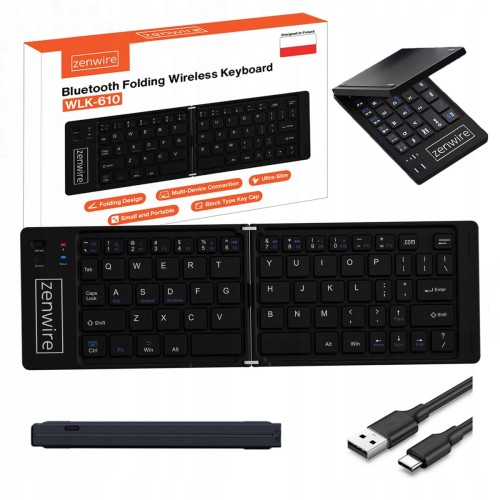
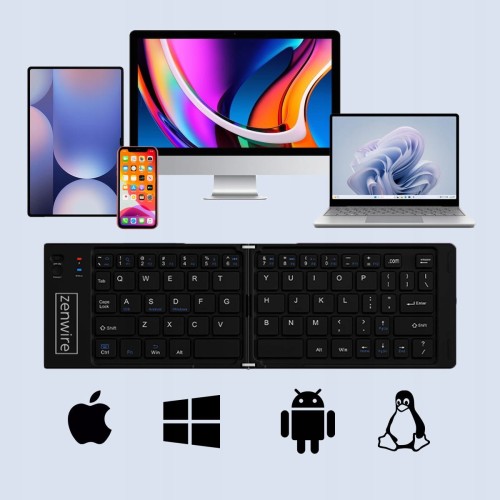
Αναδιπλούμενο μίνι ασύρματο πληκτρολόγιο Bluetooth με USB-C για κινητά και tablet, Zenwire WLK-610
Προωθητική τιμή 19,17 €Χαμηλότερη τιμή: 20,46 € -
Προωθητική τιμή 26,34 €Χαμηλότερη τιμή: 12,78 €
-
Προωθητική τιμή 48,85 €Χαμηλότερη τιμή: 24,29 €
-
Προωθητική τιμή 36,31 €Χαμηλότερη τιμή: 17,90 €
-
Προωθητική τιμή 30,17 €Χαμηλότερη τιμή: 14,06 €
-
Ευκαιρία
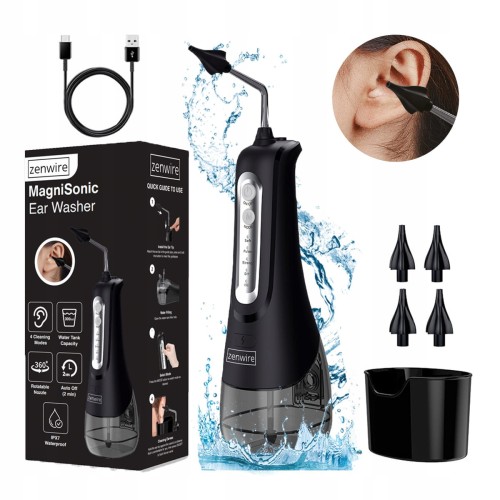

Ασύρματη συσκευή καθαρισμού αυτιών Zenwire MagniSonic E5, 4 λειτουργίες, 300 ml, IPX7 και USB-C
Προωθητική τιμή 30,68 €Χαμηλότερη τιμή: 32,99 € -
Προωθητική τιμή 9,71 €Χαμηλότερη τιμή: 11,76 €
-
Προωθητική τιμή 10,22 €Χαμηλότερη τιμή: 12,79 €
-
Προωθητική τιμή 8,18 €Χαμηλότερη τιμή: 11,76 €
-
Προωθητική τιμή 14,06 €Χαμηλότερη τιμή: 16,62 €
-
Ευκαιρία
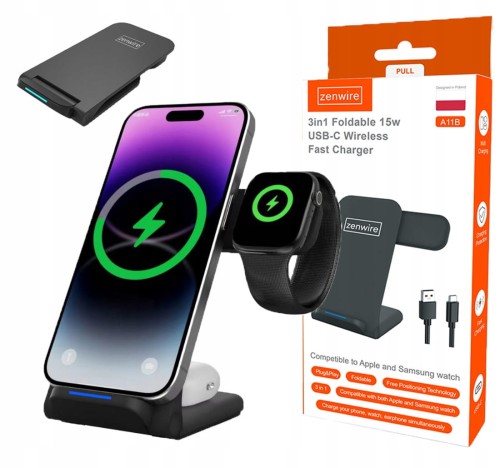
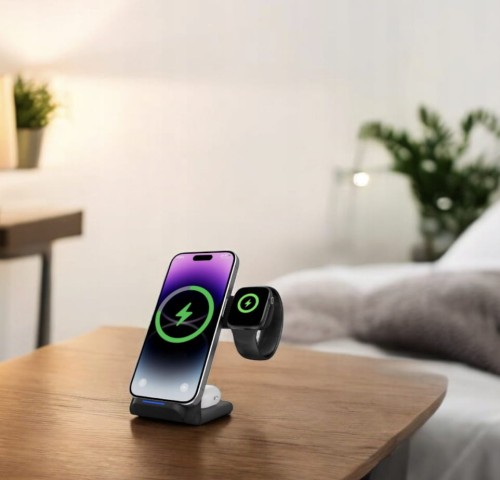
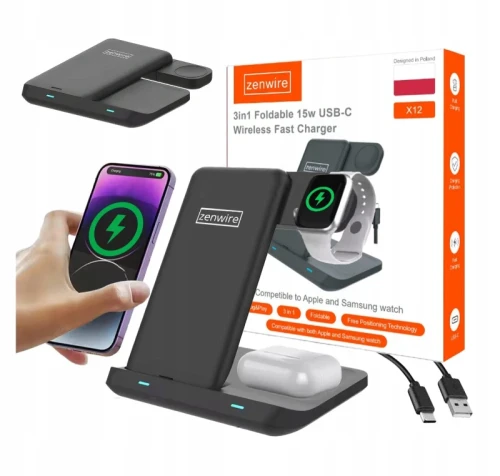
Ασύρματος επαγωγικός φορτιστής 3 σε 1 USB-C, Qi 15 W, για iPhone, Samsung και ρολόγια, Zenwire A11B
Προωθητική τιμή 15,34 €Χαμηλότερη τιμή: 16,62 € -
Ευκαιρία Bestseller
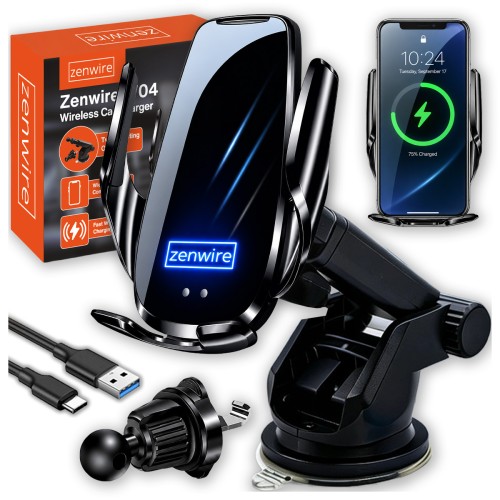
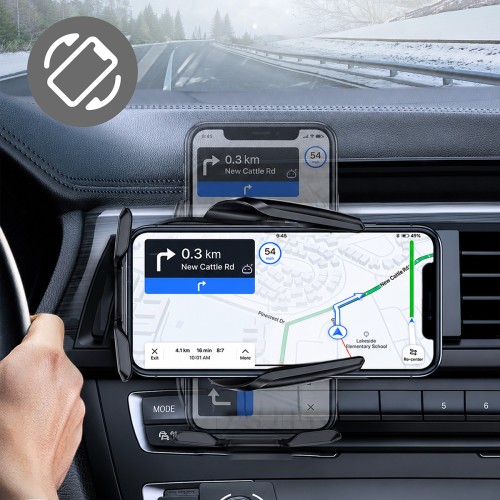
Βάση κινητού αυτοκινήτου με επαγωγικό φορτιστή για παρμπρίζ, αεραγωγό και ταμπλό, Zenwire W04
Προωθητική τιμή 23,01 €Χαμηλότερη τιμή: 25,57 € -
Προωθητική τιμή 11,76 €Χαμηλότερη τιμή: 12,79 €
-
Ευκαιρία Bestseller
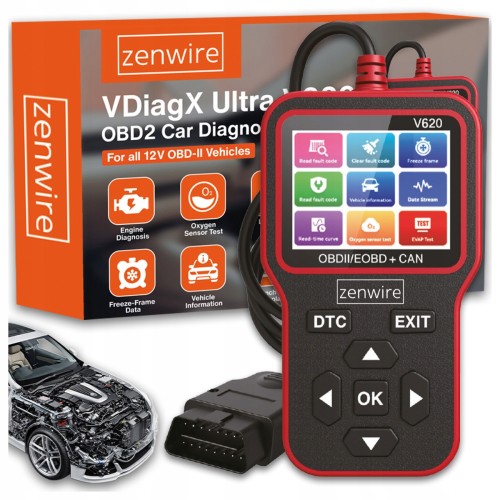
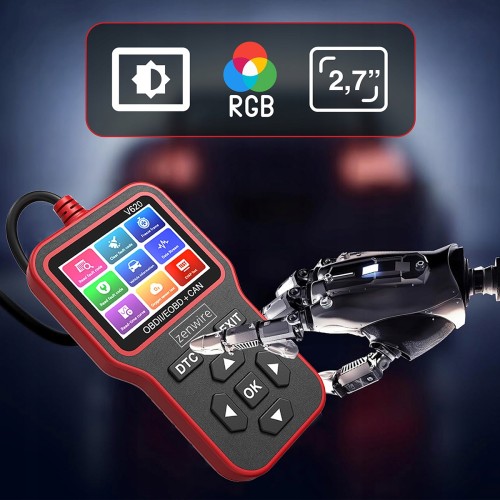
Διαγνωστικό εργαλείο/σαρωτής αυτοκινήτου με οθόνη, OBD2 ELM327 CAN, Zenwire V620
Προωθητική τιμή 35,80 €Χαμηλότερη τιμή: 38,36 € -
Ευκαιρία Bestseller
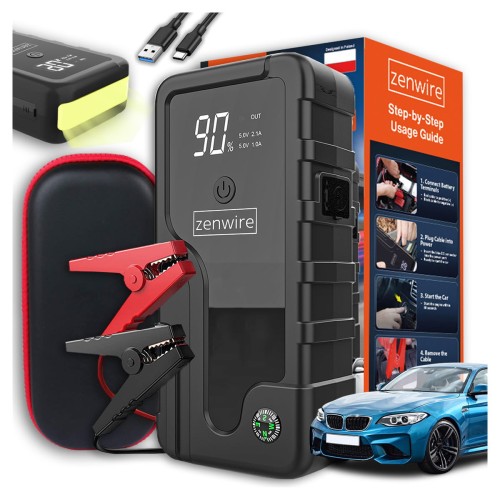
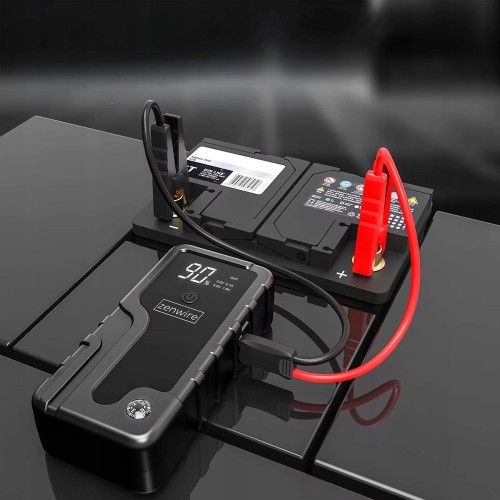
Εκκινητής μπαταρίας αυτοκινήτου Jump Starter Booster 6400 mAh με power bank, Zenwire CY16
Προωθητική τιμή 43,48 €Χαμηλότερη τιμή: 48,59 € -
Προωθητική τιμή 76,72 €Χαμηλότερη τιμή: 81,84 €







Nowości
Wszystkie nowości
-
Προωθητική τιμή 106,14 €Κανονική τιμή: 107,41 €-1%Χαμηλότερη τιμή: 107,41 €-1%
-
Προωθητική τιμή 83,12 €Κανονική τιμή: 84,40 €-2%Χαμηλότερη τιμή: 85,68 €-3%
-
Προωθητική τιμή 44,75 €Κανονική τιμή: 46,03 €-3%Χαμηλότερη τιμή: 46,03 €-3%
-
Ευκαιρία Νέο
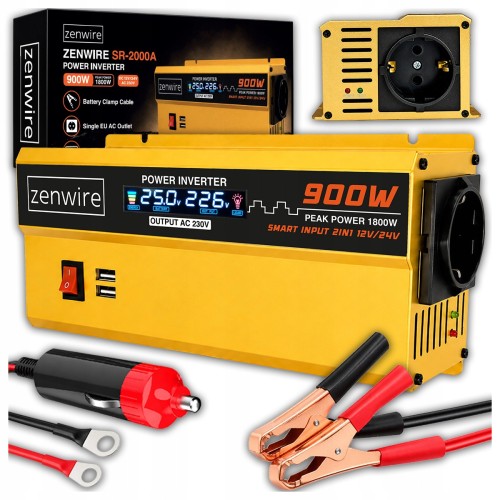

Μετατροπέας αυτοκινήτου 12/24 V σε 230 V, συνεχής ισχύς 900 W / μέγιστη 1800 W, ημιτονοειδές κύμα, Zenwire SR-2000A
Προωθητική τιμή 85,68 €Κανονική τιμή: 86,95 €-1%Χαμηλότερη τιμή: 88,23 €-3% -
Ευκαιρία Νέο
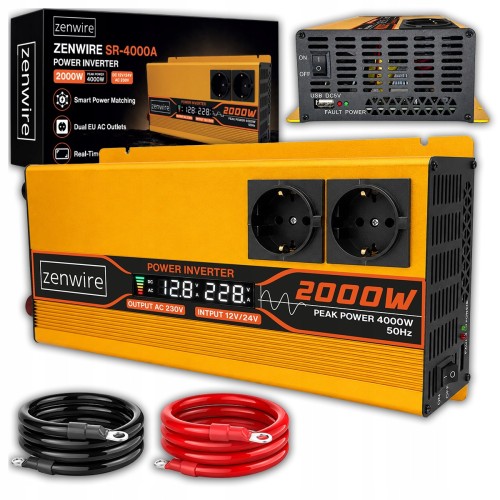

Μετατροπέας αυτοκινήτου 2 σε 1, 12/24 V σε 230 V, συνεχής ισχύς 2000 W / μέγιστη 4000 W, USB, Zenwire SR-4000A
Προωθητική τιμή 131,71 €Κανονική τιμή: 132,99 €-1%Χαμηλότερη τιμή: 127,87 €+3% -
Τιμή 19,18 €
-
Προωθητική τιμή 12,79 €Κανονική τιμή: 14,06 €-9%Χαμηλότερη τιμή: 14,06 €-9%
-
Ευκαιρία Bestseller Νέο
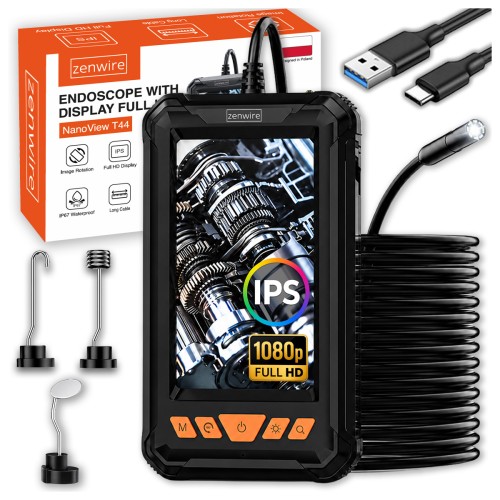
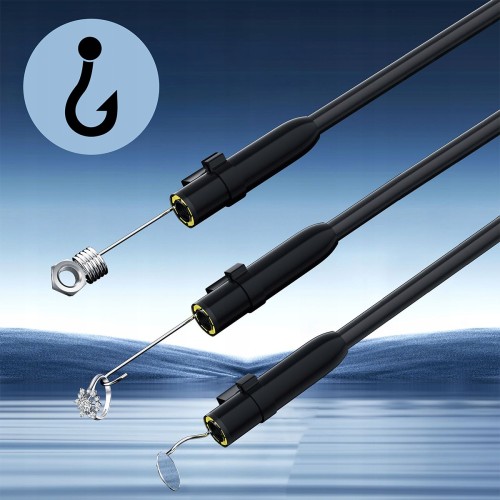
Ενδοσκοπική κάμερα επιθεώρησης Full HD με οθόνη IPS για συνεργείο, κινητήρα και σωληνώσεις, USB-C, 5 m, Zenwire T44
Προωθητική τιμή 35,80 €Κανονική τιμή: 38,36 €-7%Χαμηλότερη τιμή: 38,10 €-6% -
Ευκαιρία Bestseller Νέο
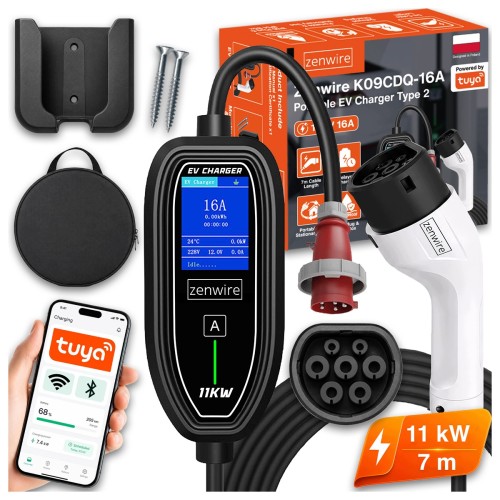
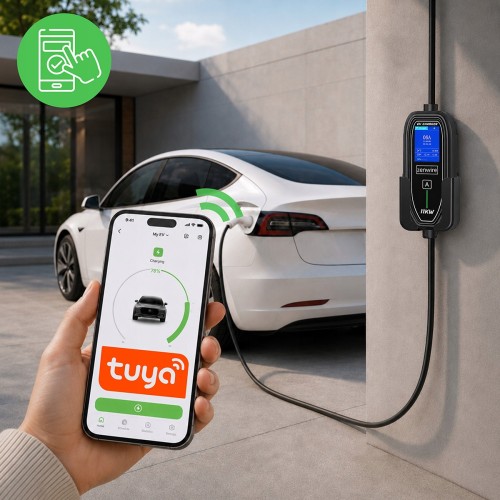
Φορτιστής Wallbox EV 11 kW, μέγιστο 16 A, Τύπος 2, WiFi, 7 m Zenwire K09CDQ-16A
Προωθητική τιμή 237,85 €Κανονική τιμή: 242,96 €-2%Χαμηλότερη τιμή: 242,96 €-2% -
Ευκαιρία Bestseller Νέο
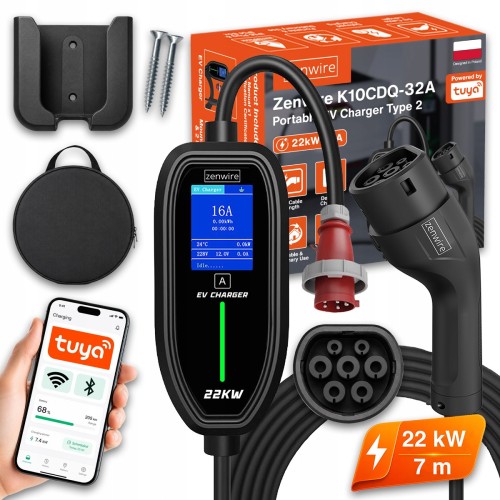
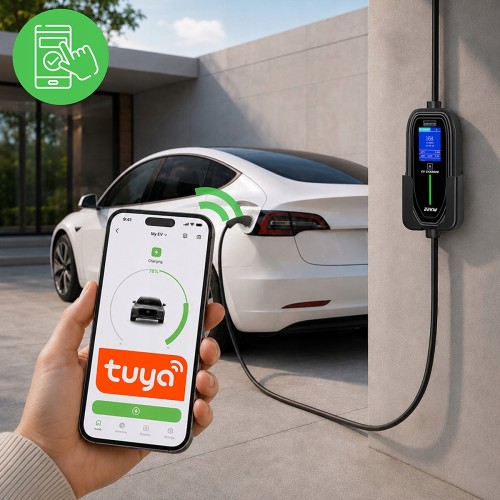
Φορτιστής wallbox EV 22 kW, μέγιστο 32 A, Type 2, Wi-Fi, 7 m, Zenwire K10CDQ-32A
Προωθητική τιμή 268,53 €Κανονική τιμή: 281,33 €-5%Χαμηλότερη τιμή: 281,32 €-5% -
Τιμή 102,30 €
-
Τιμή 16,62 €
-
Ευκαιρία Νέο
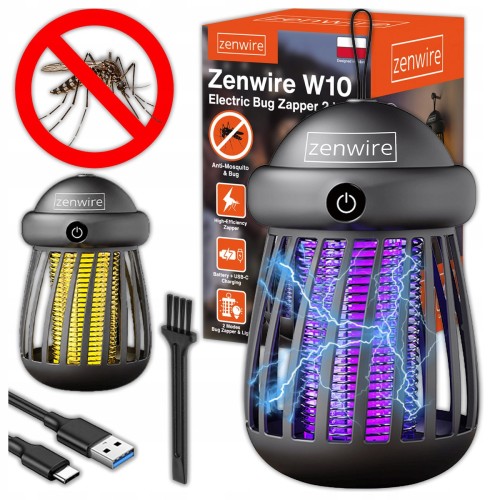
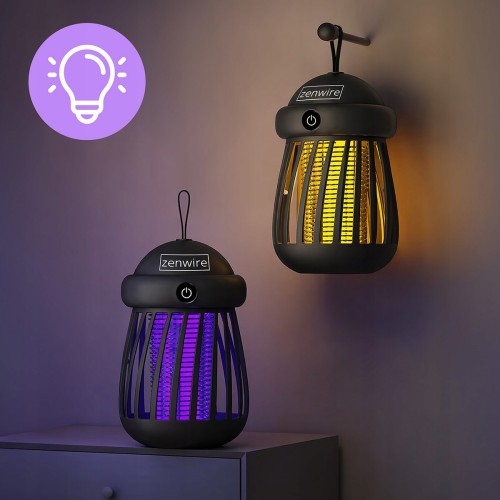
Επαναφορτιζόμενη εντομοκτόνος λάμπα UV με USB για κουνούπια, μύγες και σκώρους, εξωτερικού χώρου, Zenwire W10
Προωθητική τιμή 11,50 €Κανονική τιμή: 14,06 €-18%Χαμηλότερη τιμή: 14,06 €-18% -
Bestseller Νέο


Σεσουάρ μαλλιών ταξιδιού 3 σε 1, 2500 W, με ιονισμό και φυσούνα, PRO, Zenwire LD-1425
Τιμή 90,28 € -
Τιμή 19,69 €


Best sellers
-
Τιμή 6,39 €
-
Τιμή 35,80 €
-
Ευκαιρία Bestseller
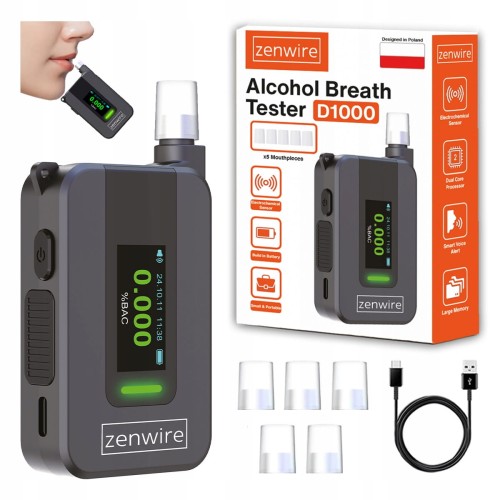

Επαγγελματικό ηλεκτροχημικό αλκοολόμετρο AI αστυνομικού τύπου, με μέτρηση χωρίς επιστόμιο και 6 επιστόμια, Zenwire D1000
Προωθητική τιμή 40,91 €Χαμηλότερη τιμή: 43,48 €-6% -
Bestseller
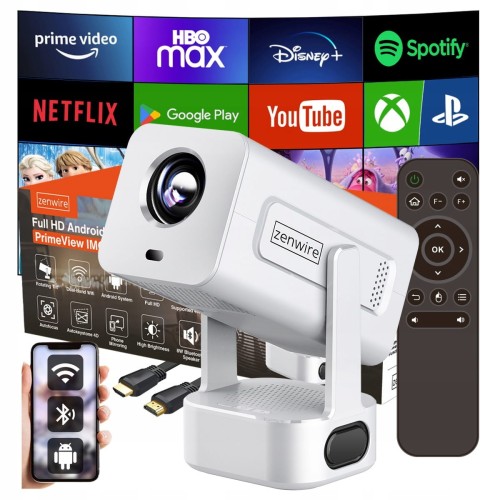
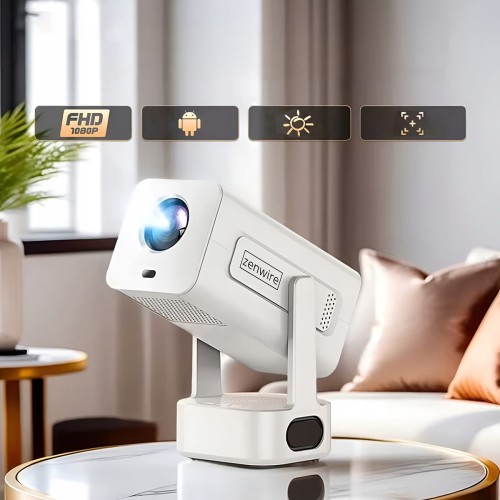
Φορητός μίνι βιντεοπροβολέας Android 13 με Wi-Fi, 360 και Full HD/4K για κινητά, Zenwire IMC360
Τιμή 102,30 € -
Προωθητική τιμή 10,73 €Χαμηλότερη τιμή: 12,79 €-16%
-
Τιμή 24,29 €
-
Προωθητική τιμή 7,66 €Χαμηλότερη τιμή: 9,46 €-19%
-
Τιμή 12,79 €
-
Τιμή 13,55 €
-
Τιμή 13,30 €
-
Τιμή 51,15 €
-
Ευκαιρία Bestseller Νέο
Ενδοσκοπική κάμερα επιθεώρησης Full HD με οθόνη IPS για συνεργείο, κινητήρα και σωληνώσεις, USB-C, 5 m, Zenwire T44
Προωθητική τιμή 35,80 €Χαμηλότερη τιμή: 38,10 €-6% -
Ευκαιρία Bestseller
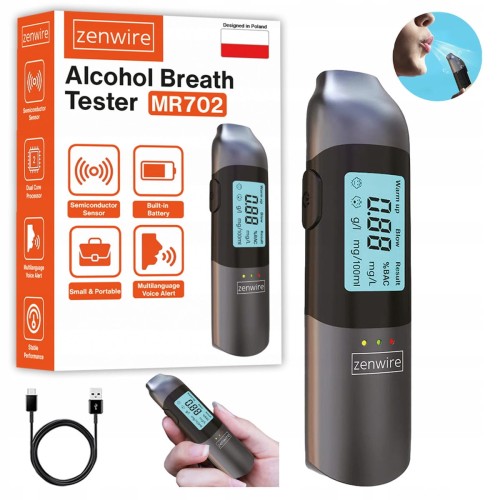
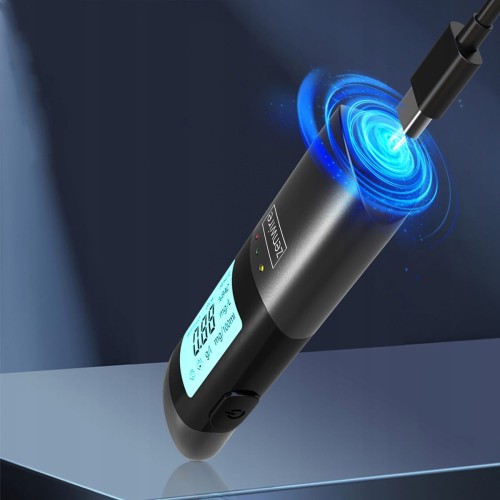
Επαγγελματικό αλκοολόμετρο αστυνομικού τύπου, χωρίς επιστόμιο, επαναφορτιζόμενο με USB-C, Zenwire MR702
Προωθητική τιμή 14,06 €Χαμηλότερη τιμή: 16,62 €-15% -
Τιμή 34,52 €
-
Ευκαιρία Bestseller
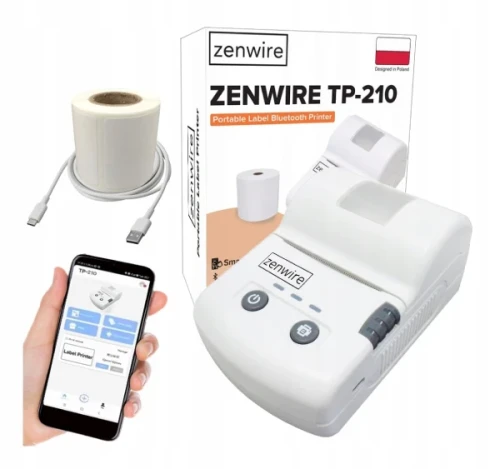
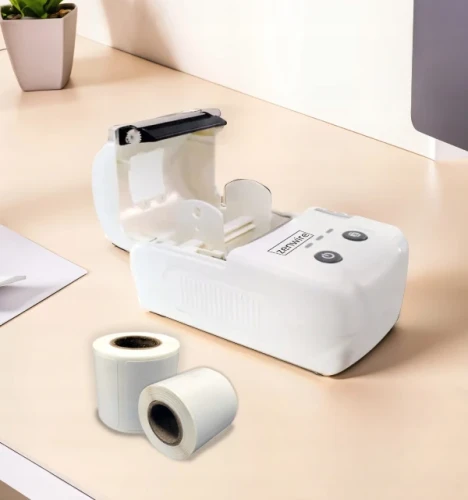
Φορητός μίνι θερμικός εκτυπωτής ετικετών και αυτοκόλλητων με Bluetooth, USB-C και ενσωματωμένη μπαταρία 1500 mAh, Zenwire TP-210
Προωθητική τιμή 20,45 €Χαμηλότερη τιμή: 24,29 €-16% -
Ευκαιρία Bestseller
Εκκινητής μπαταρίας αυτοκινήτου Jump Starter Booster 6400 mAh με power bank, Zenwire CY16
Προωθητική τιμή 43,48 €Χαμηλότερη τιμή: 48,59 €-11%