Ενημέρωση: Νοέμβριος 2026
Θέλετε να δείτε φωτογραφίες, μια ταινία ή μια παρουσίαση από το τηλέφωνό σας στη μεγάλη οθόνη; Αυτό μπορεί να γίνει με διάφορους τρόπους, α ποιο είναι καλύτερο εξαρτάται από το τηλέφωνο και τον προβολέα σας. Παρακάτω θα βρείτε οδηγίες βήμα προς βήμα για Android και iPhone: Καλώδιο HDMI, ασύρματος κατοπτρισμός οθόνης (Miracast, AirPlay), εφαρμογές στον προβολέα και λύσεις στα πιο συνηθισμένα προβλήματα.
Σύντομη απάντηση: πώς να συνδέσετε το τηλέφωνό σας σε έναν προβολέα;
- Πιο αξιόπιστα και χωρίς καθυστερήσεις: Καλώδιο USB-C, προσαρμογέας ή διανομέας με HDMI (Το iPhone 15 και νεότερο έχουν επίσης USB-C).
- Χωρίς καλώδια: Miracast (Android) ή AirPlay (iPhone), εάν ο προβολέας τα υποστηρίζει.
- Χωρίς καθόλου τηλέφωνο: Προβολέας Android με εγκατεστημένο το YouTube, το Netflix και άλλες εφαρμογές.
Εν ολίγοις:
- Ποια μέθοδο να επιλέξω; Σύγκριση
- Σύνδεση μέσω καλωδίου HDMI ή διανομέα USB-C (USB-C και Lightning)
- Ασύρματη σύνδεση: Miracast, AirPlay, εφαρμογές
- Προβολέας με εφαρμογές: παρακολουθήστε χωρίς το τηλέφωνό σας
- Δεν λειτουργεί; Τα πιο κοινά προβλήματα και λύσεις
- Συχνές ερωτήσεις
- Οθόνες και βάσεις προβολέων
Ποια μέθοδο σύνδεσης του τηλεφώνου σας στον προβολέα θα πρέπει να επιλέξετε;
Κάθε μέθοδος έχει διαφορετικά πλεονεκτήματα, επομένως προτού ξεκινήσετε, ελέγξτε τι είναι πιο σημαντικό για εσάς: σταθερότητα εικόνας ή ευκολία χωρίς καλώδια.
| Μέθοδος | Τι χρειάζεται | Το καλύτερο για | Σταθερότητα |
|---|---|---|---|
| Καλώδιο ή διανομέας USB-C με HDMI | τηλέφωνο με έξοδο βίντεο, καλώδιο, προσαρμογέα ή διανομέα USB-C με είσοδο HDMI, HDMI στον προβολέα | ταινίες, παιχνίδια, παρουσιάσεις | πολύ ψηλά |
| Miracast/AirPlay | WiFi και υποστήριξη για λειτουργίες τηλεφώνου και προβολέα | φωτογραφίες, έγγραφα, γρήγορες εκπομπές | εξαρτάται από το μοντέλο |
| Εφαρμογές στον προβολέα | προβολέας με Android και WiFi | σειρές, ταινίες, YouTube | ψηλά |
Πώς να συνδέσετε το τηλέφωνό σας σε έναν προβολέα με καλώδιο HDMI ή διανομέα USB-C;
Το καλώδιο είναι η πιο σταθερή λύση. Η εικόνα είναι ομαλή, δεν υπάρχει καθυστέρηση και ο ήχος συγχρονίζεται με την εικόνα. Είναι ιδανικό για ταινίες, παιχνίδια και παρουσιάσεις όταν δεν μπορείτε να αντέξετε οικονομικά προβλήματα.
Android: Καλώδιο USB-C, προσαρμογέας ή διανομέας με HDMI
- Ελέγξτε το τηλέφωνό σας Υποστηρίζει έξοδο εικόνας μέσω USB-C (DisplayPort Alt Mode ή MHL). Δεν μπορεί κάθε μοντέλο, ειδικά το οικονομικό μοντέλο, να το κάνει αυτό, γι' αυτό ελέγξτε τις προδιαγραφές του τηλεφώνου σας.
- Συνδεθείτε Καλώδιο USB-C, προσαρμογέας ή διανομέας με έξοδο HDMI στο τηλέφωνό σας και το καλώδιο HDMI (αν δεν είναι ενσωματωμένο) στον προβολέα.
- Επιλέξτε την πηγή σήματος στον προβολέα HDMI.
- Η εικόνα από το τηλέφωνό σας θα εμφανιστεί αυτόματα. Εάν είναι απαραίτητο, ενεργοποιήστε τη λειτουργία κατοπτρισμού στις ρυθμίσεις του τηλεφώνου σας.
iPhone: USB-C (από iPhone 15) ή Lightning → προσαρμογέας HDMI
Στην περίπτωση των τηλεφώνων iPhone και Android με υποδοχή USB-C, πρέπει επίσης να ελεγχθεί η ενσύρματη έξοδος βίντεο του συγκεκριμένου μοντέλου. Το σχήμα του βύσματος από μόνο του δεν εγγυάται έξοδο HDMI. Ένα iPhone με υποδοχή Lightning απαιτεί κατάλληλο ψηφιακό προσαρμογέα AV συμβατό με τη συσκευή και το περιεχόμενο. Χρησιμοποιήστε τη σωστή είσοδο HDMI στον προβολέα. η μετάδοση περιεχομένου που προστατεύεται από αντιγραφή ενδέχεται να είναι περιορισμένη.
Καλώδιο ή διανομέας USB-C; Τι να επιλέξω;
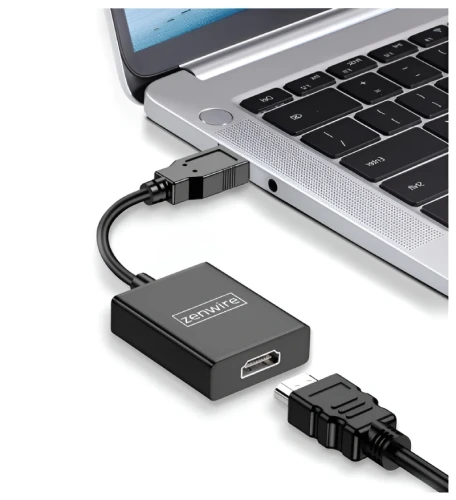
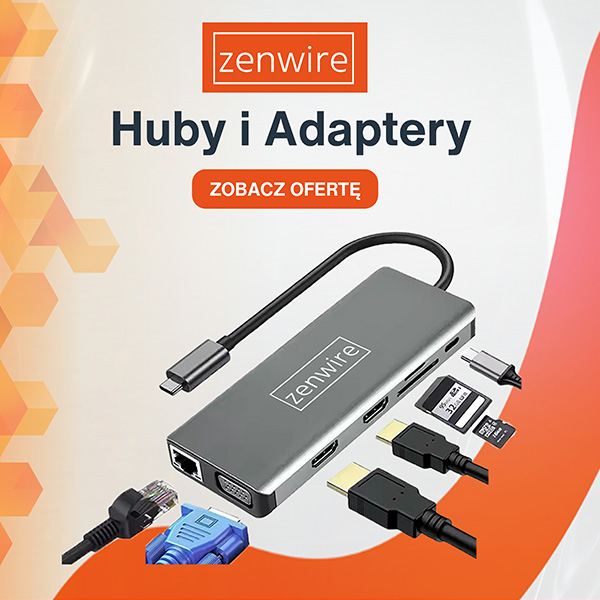
Δεν χρειάζεται να είναι απλώς ένα καλώδιο με υποδοχή HDMI. Μπορείτε επίσης να το χρησιμοποιήσετε για να συνδέσετε το τηλέφωνό σας στον προβολέα Διανομέας USB-C, δηλαδή ένας προσαρμογέας με πολλές θύρες.
- USB-C → Καλώδιο HDMI: το πιο απλό και συνήθως το φθηνότερο αν χρειάζεστε μόνο την εικόνα στον προβολέα.
- Διανομέας USB-C: εκτός από το HDMI, διαθέτει επιπλέον θύρες (π.χ. USB, συσκευή ανάγνωσης καρτών SD, Ethernet και σε ορισμένα μοντέλα και φόρτιση Power Delivery), ώστε να μπορείτε να φορτίζετε ταυτόχρονα το τηλέφωνό σας, να συνδέσετε ένα pendrive ή ένα καλώδιο δικτύου. Αυτή είναι μια καλή επιλογή εάν τη χρησιμοποιείτε επίσης με φορητό υπολογιστή, MacBook ή φορητή κονσόλα.
Επιλεγμένα καλώδια HDMI, προσαρμογείς και διανομείς μπορείτε να βρείτε παρακάτω και την πλήρη προσφορά μπορείτε να βρείτε στην κατηγορία Διανομείς και προσαρμογείς USB-C.
Πώς να συνδέσετε το τηλέφωνό σας στον προβολέα ασύρματα;
Ασύρματο αντανάκλαση οθόνης (κλωνοποίηση) μεταφέρει στον προβολέα ακριβώς αυτό που βλέπετε στο τηλέφωνό σας. Είναι βολικό για φωτογραφίες και έγγραφα, αλλά δεν υποστηρίζουν κάθε προβολέας και τηλέφωνο τα ίδια πρότυπακαι η ποιότητα σύνδεσης εξαρτάται από το δίκτυο WiFi.
Miracast (Android)
- Συνδέστε τον προβολέα στο δίκτυο WiFi και ενεργοποιήστε τον Miracast/Screen Mirroring.
- Στο τηλέφωνό σας, ανοίξτε την κοινή χρήση οθόνης: στις ρυθμίσεις (π.χ. Μετάδοση εικόνας, Υποβολή) ή στον γρήγορο πίνακα (π.χ. Έξυπνη προβολή σε τηλέφωνα Samsung). Το όνομα εξαρτάται από τον κατασκευαστή του τηλεφώνου.
- Επιλέξτε τον προβολέα σας από τη λίστα συσκευών.
Σημείωση: δεν υποστηρίζουν όλα τα τηλέφωνα το Miracast και τα βίντεο ενδέχεται να παρουσιάσουν καθυστέρηση. Το καλώδιο θα είναι καλύτερο για ταινίες και παιχνίδια.
AirPlay (iPhone)
- Συνδέστε το iPhone και τον προβολέα σας στο ίδιο δίκτυο WiFi.
- Ανοίξτε Κέντρο Ελέγχου και επιλέξτε Κατοπτρισμός οθόνης.
- Επιλέξτε έναν προβολέα από τη λίστα.
Σημείωση: Το AirPlay λειτουργεί μόνο εάν το υποστηρίζει ο προβολέας. Ελέγξτε αυτό στην περιγραφή του προϊόντος πριν το αγοράσετε.
Εφαρμογές μετάδοσης (π.χ. EShare)
Ορισμένοι προβολείς έχουν τις δικές τους εφαρμογές που αντικατοπτρίζουν την οθόνη και σας επιτρέπουν να ελέγχετε τον προβολέα από το τηλέφωνό σας. Εγκαταστήστε την εφαρμογή στο τηλέφωνο και τον προβολέα σας, συνδέστε και τις δύο συσκευές σε ένα δίκτυο και επιλέξτε τον προβολέα από τη λίστα.
Προβολέας με εφαρμογές: παρακολουθήστε ταινίες χωρίς το τηλέφωνό σας
Είναι πιο βολικό όταν το τηλέφωνο δεν χρειάζεται καθόλου. Ο προβολέας Android έχει τις δικές του εφαρμογές, επομένως εκτελείτε το YouTube, το Netflix, το Prime Video ή το HBO Max απευθείας από το τηλεχειριστήριο. Δεν χρειάζεται να συνδέσετε καμία συσκευή και το τηλέφωνό σας είναι στη διάθεσή σας.
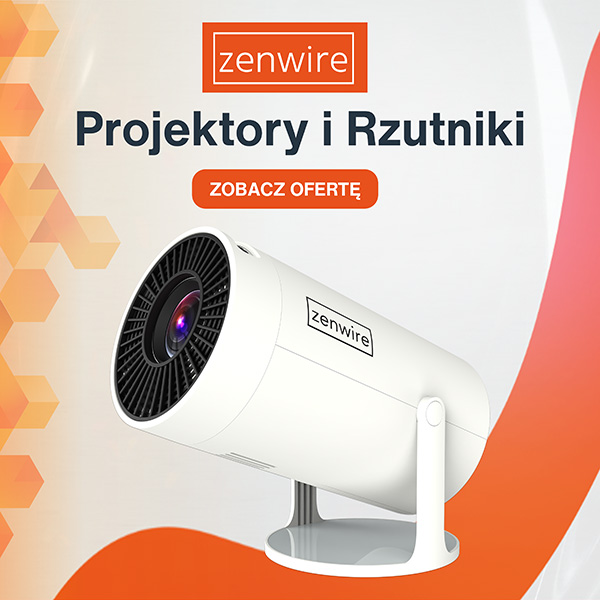
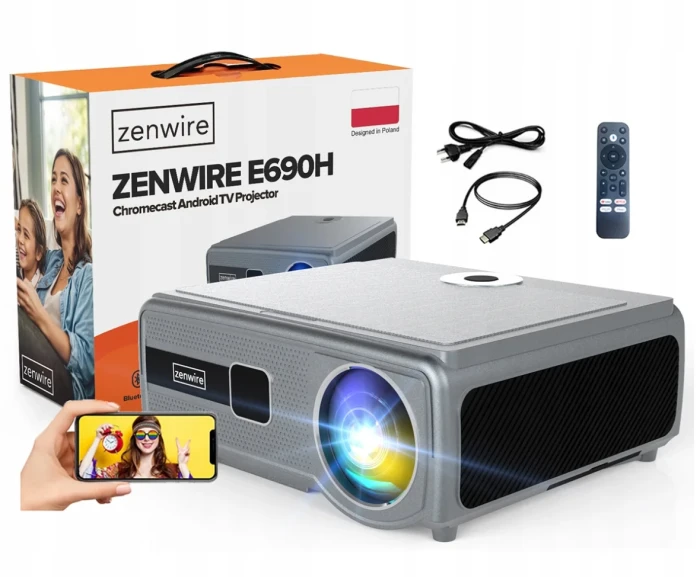
Οι προβολείς με το σύστημα Android μπορούν επίσης να ληφθούν υπόψη για ευκολότερη παρακολούθηση ταινιών στο σπίτι. Παράδειγμα α Zenwire PrimeView IMC460 Pro, με σύστημα Android 14 και εγγενή ανάλυση Full HD. Η παρουσίαση περιλαμβάνει επίσης τα πλεονεκτήματα και τους περιορισμούς που αντιμετωπίζετε, όπως η τηλεφωνική μετάδοση εικόνας. Περισσότερα μοντέλα από στη σύγκριση προσιτών προβολέων και το στην επιλογή των μίνι προβολέων που προσφέρονται για τηλέφωνα εύρημα. Ελέγξτε την υποστήριξη για εφαρμογές ροής ξεχωριστά.
Θα βρείτε όλα τα μοντέλα της κατηγορίας προβολείς και προβολείς οροφής, και αν θέλετε ευκρινείς εικόνες, ρίξτε μια ματιά Προβολείς Full HD.
Δεν λειτουργεί; Τα πιο κοινά προβλήματα και λύσεις
Το τηλέφωνο δεν βλέπει τον προβολέα
Ελέγξτε εάν και οι δύο συσκευές βρίσκονται στο ίδιο δίκτυο WiFiκαι εάν η λειτουργία κατοπτρισμού οθόνης είναι ενεργοποιημένη στον προβολέα. Επανεκκινήστε τη λειτουργία στο τηλέφωνο ή τον προβολέα σας. Αν αυτό δεν βοηθήσει, χρησιμοποιήστε καλώδιο.
Μετά τη σύνδεση με καλώδιο, δεν υπάρχει εικόνα
Βεβαιωθείτε ότι η πηγή είναι επιλεγμένη στον προβολέα HDMI και αυτό το τηλέφωνο υποστηρίζει έξοδο εικόνας μέσω USB-C. Δοκιμάστε ένα διαφορετικό καλώδιο ή προσαρμογέα.
Η εικόνα τραυλίζει ή καθυστερεί
Αυτό είναι ένα τυπικό πρόβλημα με μια ασύρματη σύνδεση, ειδικά σε παιχνίδια και ταινίες. Πλησιάστε πιο κοντά στο δρομολογητή, απενεργοποιήστε άλλες συσκευές που φορτώνουν το δίκτυο ή μεταβείτε σε καλώδιο HDMI.
Υπάρχει εικόνα αλλά δεν υπάρχει ήχος
Ελέγξτε την ένταση του τηλεφώνου και του προβολέα σας, καθώς και την έξοδο ήχου στις ρυθμίσεις. Εάν ο ήχος εξακολουθεί να μην λειτουργεί, συνδέστε ένα ηχείο ή ακουστικά μέσω Bluetooth.
Η εφαρμογή βίντεο εμφανίζει μια μαύρη οθόνη
Ορισμένες εφαρμογές ροής αποκλείουν τον κατοπτρισμό οθόνης για λόγους ασφαλείας περιεχομένου. Σε μια τέτοια κατάσταση εκτελέστε την εφαρμογή απευθείας στον προβολέα με Android ή χρησιμοποιήστε καλωδιακή σύνδεση.
Συχνές ερωτήσεις σχετικά με τη σύνδεση του τηλεφώνου σας σε προβολέα
Πώς να εμφανίσετε μια εικόνα από το τηλέφωνό σας σε έναν προβολέα χωρίς καλώδιο;
Ενεργοποιήστε τη λειτουργία κατοπτρισμού οθόνης (Miracast ή AirPlay) στον προβολέα και τη λειτουργία κοινής χρήσης οθόνης στο τηλέφωνό σας και επιλέξτε τον προβολέα από τη λίστα. Και οι δύο ιστότοποι πρέπει να υποστηρίζουν αυτό το πρότυπο και να βρίσκονται στο ίδιο δίκτυο WiFi.
Μπορεί να συνδεθεί οποιοδήποτε τηλέφωνο στον προβολέα με καλώδιο;
Όχι. Το τηλέφωνο πρέπει να υποστηρίζει έξοδο εικόνας μέσω USB-C. Τα iPhone 15 και μεταγενέστερα διαθέτουν USB-C, ενώ τα παλαιότερα απαιτούν προσαρμογέα Lightning → HDMI.
Μπορείτε να παρακολουθήσετε το Netflix από το τηλέφωνό σας σε προβολέα;
Ναι, αλλά ορισμένες εφαρμογές μπλοκάρουν την αντανάκλαση της οθόνης. Ο ευκολότερος τρόπος είναι να εκτελέσετε το Netflix απευθείας στον προβολέα Android ή να συνδέσετε το τηλέφωνό σας με ένα καλώδιο HDMI.
Τι είναι καλύτερο: καλωδιακή ή ασύρματη;
Το καλώδιο δίνει πιο σταθερή εικόνα χωρίς καθυστέρηση και είναι καλύτερο για ταινίες και παιχνίδια. Η ασύρματη σύνδεση είναι πιο βολική για φωτογραφίες και σύντομες εκπομπές.
Μπορεί ο προβολέας να λειτουργήσει χωρίς τηλέφωνο;
Ναί. Οι προβολείς Android έχουν τις δικές τους εφαρμογές, ώστε να μπορείτε να ξεκινήσετε ταινίες και σειρές απευθείας από το τηλεχειριστήριο.
Αξεσουάρ προβολέα: οθόνη και βάση
Μια καλή εικόνα εξαρτάται επίσης από την επιφάνεια στην οποία την προβάλλετε. Βλ οθόνες προβολής i βάσεις προβολέα.